Agregar un elemento visual a un reporte de una sola herramienta de compañía
Fondo
Haga que los datos de su reporte sean más fáciles de interpretar de un vistazo agregando una imagen. Puede crear varios gráficos, como gráficos de barras o de líneas, para resaltar tendencias, proporciones y comparaciones clave.
Aspectos a tener en cuenta
Permisos de usuario requeridos
Reportes 360: Permisos de nivel "Estándar" o superior
Herramienta de origen de datos: permiso de nivel "Solo lectura" o superior. Consulte ¿Cómo funcionan los permisos de Reportes 360?
Información adicional
Clones de reportes: si hace una copia de un reporte, solo usted (el creador) puede agregar nuevos elementos visuales.
Límite de datos: el botón "Agregar elemento visual" solo aparece en reportes con menos de 2.500 registros.
Límite de pestaña: solo puede agregar un elemento visual por pestaña.
Pasos
Vaya a la herramienta Compañía 360 Reporting.
En la pestaña Reportes, busque el Reporte deseado.
Haga clic en el reporte para abrirlo.
Haga clic en + Agregar elemento visual.
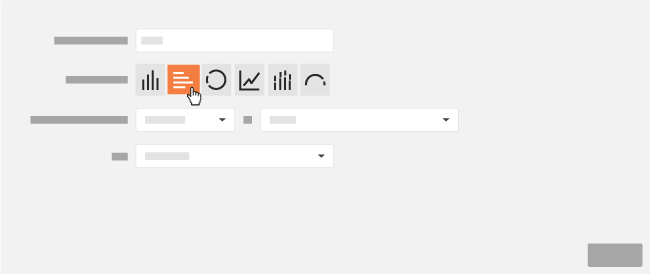
Escriba un nombre para el objeto visual en el cuadro Título descriptivo .
En Tipo de elemento visual, seleccione un elemento visual para el reporte. La que elija determina qué medidas de cálculo están disponibles.
Tipo de gráfico
Mejor caso de uso
Medidas disponibles
Barra de bar
Comparación de valores en diferentes categorías o períodos de tiempo discretos.
RECUENTO, SUMA, PROMEDIO, MÍN., MÁX.
Rosquilla
Muestra las proporciones relativas o el desglose porcentual de un todo.
CONTAR, SUMAR
Línea
Mostrando tendencias y cambios continuos durante un período de tiempo.
RECUENTO, SUMA, PROMEDIO, MÍN., MÁX.
Barra apilada
Comparar categorías y al mismo tiempo mostrar la composición (de la parte al todo) de cada categoría.
RECUENTO, SUMA, PROMEDIO, MÍN., MÁX.
Barra horizontal
Comparación de categorías, especialmente útil cuando las etiquetas de las categorías son largas.
RECUENTO, SUMA, PROMEDIO, MÍN., MÁX.
medidor
Visualización de un solo valor frente a un umbral establecido para indicar el rendimiento (por ejemplo, bueno, malo).
Contar
Haga clic en Guardar.
Opcional: Para exportar el reporte con el nuevo elemento visual, haga clic en Exportar y seleccione PDF con elementos visuales.

See Also
Loading related articles...