Responder a un Submittal reenviado como revisor
Fondo
Cuando un usuario que ha sido definido como miembro de un submittal flujo de trabajo (consulte Acerca de Submittal Flujo de trabajo) quiere que usted revise un submittal antes de enviar su respuesta, tiene la opción de reenviar el submittal a usted para su revisión. Esto le da a la persona responsable de tomar la siguiente acción una oportunidad para asegurarse de que el submittal sea revisado por personas clave con conocimiento especializado. También ayuda a garantizar que se ha capturado una respuesta de todos los responsables clave de la toma de decisiones en la aplicación Procore, para garantizar que su equipo del proyecto mantenga un registro de auditoría preciso de todas las aprobaciones de submittal.
Si se le reenvía un submittal para su revisión, recibirá un correo electrónico y una tarjeta de notificación en la aplicación (a la que se accede a través de la campana de notificación) que indica que se le ha reenviado un submittal. También notará que la persona 'persona responsable' del submittal ha sido cambiada a usted. Para enviar una respuesta, puede seleccionar la tarjeta de notificación para abrir el submittal directamente o navegar a la herramienta Submittals del proyecto.
Aspectos a tener en cuenta
Permisos de usuario requeridos:
Para recibir un submittal para su revisión, permisos de nivel "Estándar" o superior a la herramienta Submittals del proyecto.
Información adicional:
El estatus del submittal debe ser "Abierto".
Prerrequisitos
Pasos
Elija una de estas opciones:
Navegue hasta la herramienta Submittals del proyecto, busque el submittal que se le envió y haga clic en Ver.
Navegue a la página de Inicio del proyecto, localice el submittal en el área Mis ítems abiertos y luego haga clic en el submittal para verlo.
Seleccione el ícono de campana de notificación en el encabezado de navegación superior y haga clic en la tarjeta de notificación de Submittal para abrir el ítem directamente.
Revise la información del submittal y los archivos adjuntos.
NotaCualquier archivo adjunto PDF al que haya agregado anotaciones en Procore se incluirá con su respuesta automáticamente. Consulte Revisar los archivos adjuntos de submittal en PDF.
Haga clic en Responder junto a su nombre en la tabla ' Submittal Flujo de trabajo '.

Opcional: Adjunte cualquier archivo adicional para incluirlo con su respuesta. Realice una de las siguientes acciones:
Haga clic en Adjuntar archivos para agregar archivos de otras herramientas de Procore o de su computadora.
Busque y seleccione (o cargue) los archivos que desea incluir mediante las opciones Mi PC, Fotos, Documentoso Formularios. Las opciones que ve pueden variar según sus permisos de usuario en el proyecto.
Haga clic en Adjuntar.
Arrastrar y soltar archivos desde su computadora.

Haga clic en Siguiente.
Agregue la siguiente información:
Respuesta. Seleccione la respuesta adecuada en el menú desplegable.
Comentarios. Opcional. Ingrese cualquier comentario para incluirlo con la respuesta.
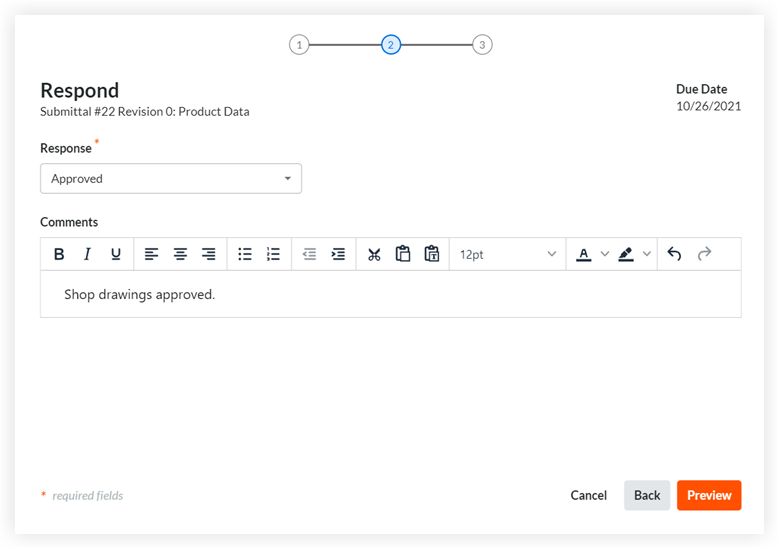

Haga clic en Vista previa.
Obtenga una vista previa de la información.
Si hay otro paso en el flujo de trabajo del submittal, el nombre del usuario o los nombres del grupo de usuarios en el siguiente paso se mostrarán en el campo "Siguiente en el flujo de trabajo".
