¿Cómo configuro la función de facturas de subcontratista y pagos para Procore + QuickBooks?

respuesta

Si tiene permiso de nivel "Administrador" en la herramienta Integraciones ERP de la empresa, puede completar la configuración inicial del Escritorio QuickBooks® Función Facturas de subcontratista para que su equipo pueda sincronizar las facturas de Procore con Escritorio QuickBooks®.

Temas a considerar

  • Permisos de usuario necesarios:

    • Para completar la configuración inicial, permisos de nivel "Administrador" en la herramienta Integraciones ERP de la empresa.

    • Para activar la función y designar a los aprobadores de contabilidad que estarán autorizados a sincronizar facturas, debe ser el directivo patrocinador de su empresa.

  • Requisitos:

    • Esta función requiere que configure un Elemento de servicio de retención como se especifica a continuación, incluso si su empresa no suele retención en las facturas de subcontratista.

Diagrama de flujo de trabajo

Siga los pasos a continuación para la configuración de la función de facturas de cualquier pago de subcontratista para Procore + Escritorio QuickBooks®. Si está utilizando la edición de EE. UU. o Canadá de Escritorio QuickBooks®, esto le permite exportar facturas de subcontratista de Procore a Escritorio QuickBooks®.

 Limited Release

The ability to sync Escritorio QuickBooks® Bill Payments with Payments Issued in the Commitments tool is currently supported with Procore + Escritorio QuickBooks® U.S. Edition. It is NOT currently supported with the Procore + Escritorio QuickBooks® Canada Edition.
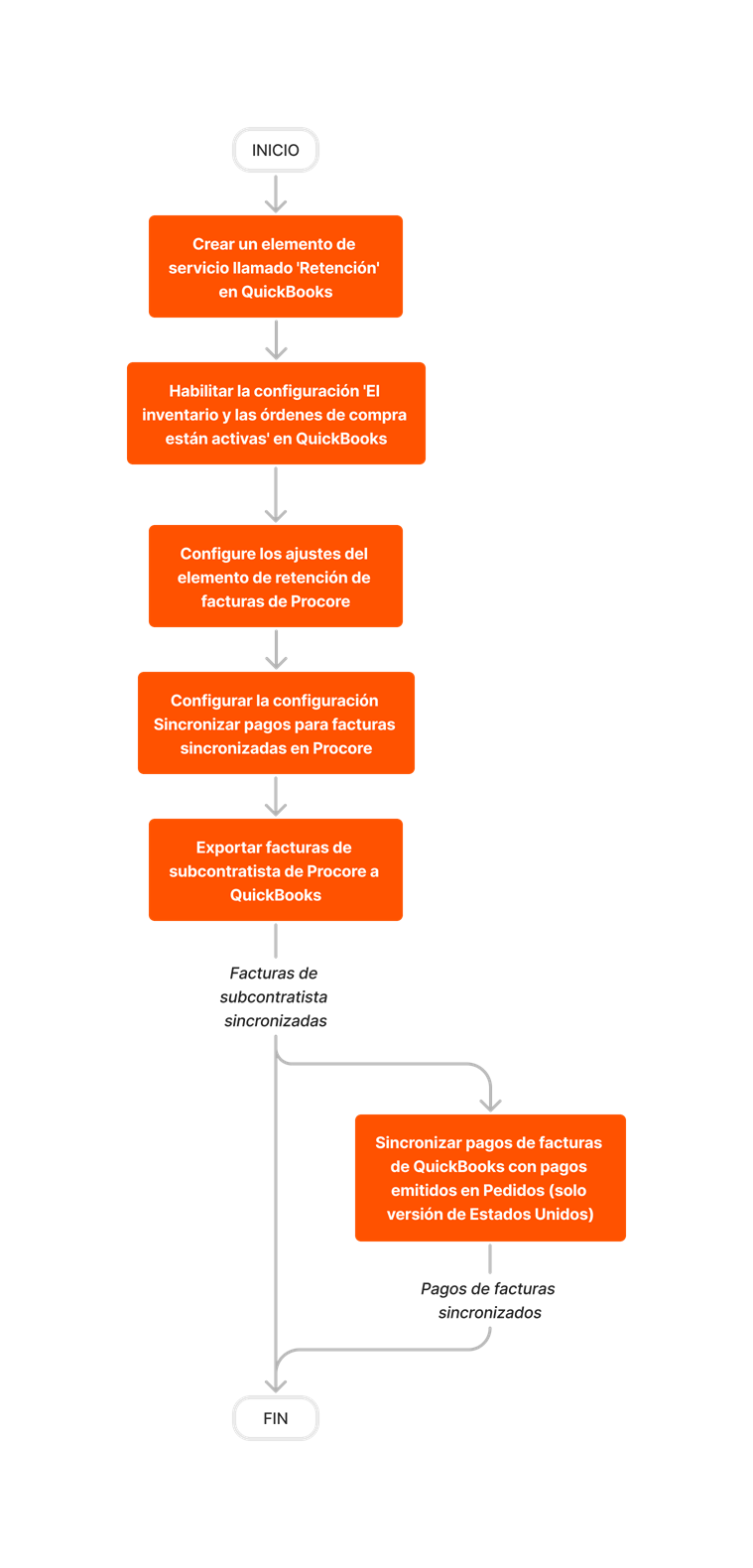
Diagram Erp Quickbooks Subcontractor Invoices And Payments Feature Setup

Diagram Erp Quickbooks Subcontractor Invoices And Payments Feature Setup

Diagram Erp Quickbooks Subcontractor Invoices And Payments Feature Setup

Diagram Erp Quickbooks Subcontractor Invoices And Payments Feature Setup

Diagram Erp Quickbooks Subcontractor Invoices And Payments Feature Setup

Diagram Erp Quickbooks Subcontractor Invoices And Payments Feature Setup

Diagram Erp Quickbooks Subcontractor Invoices And Payments Feature Setup

Diagram Erp Quickbooks Subcontractor Invoices And Payments Feature Setup

Diagram Erp Quickbooks Subcontractor Invoices And Payments Feature Setup

Diagram Erp Quickbooks Subcontractor Invoices And Payments Feature Setup

Diagram Erp Quickbooks Subcontractor Invoices And Payments Feature Setup

Diagram Erp Quickbooks Subcontractor Invoices And Payments Feature Setup

Diagram Erp Quickbooks Subcontractor Invoices And Payments Feature Setup

Pasos

  1. Configurar la función de facturas de subcontratista

  2. Configurar el ajuste de sincronización de pagos para facturas sincronizadas

  3. Enviar por correo electrónico su lista de aprobadores de contabilidad a Procore

Configurar la función de facturas de subcontratista

La configuración de la función de facturas de subcontratista es un proceso de tres (3) pasos:

Paso 1: Crear un elemento de "Retención" en QuickBooks
  1. Inicie QuickBooks.

  2. Cree un elemento y asigne el tipo como servicio. Entonces asígnele un nombre: Retención.
    Nota: Para obtener instrucciones paso a paso, consulte Añadir, editar y eliminar elementos en el sistema de ayuda de QuickBooks.

Paso 2: Habilitar "El inventario y las órdenes de compra están activos" en QuickBooks
  1. Inicie sesión en el archivo de datos como usuario Administrador.

  2. Elija Editar > Preferencias.

  3. Haga clic en Elementos e inventario.

  4. Haga clic en Preferencias de la empresa.

  5. marca de verificación la casilla El inventario y las órdenes de compra están activos.

  6. Haga clic en Aceptar para guardar el ajuste.

Paso 3: Configurar los ajustes del elemento de retención de facturas en Procore
  1. Vaya a la herramienta Integraciones ERP de la empresa.

  2. Haga clic en Ajustes de configuración. Icons Settings Gear

  3. En la lista desplegable Elemento de retención de facturas, seleccione el elemento de servicio donde desea que se registre la retención.

  4. Haga clic en Actualizar.

Configurar el ajuste de sincronización de pagos para facturas sincronizadas

  1. Vaya a la herramienta Integraciones ERP de la empresa.

  2. Haga clic en Ajustes de configuración. Icons Settings Gear

  3. Haga clic en Planificación de sincronización.

  4. En Planificación de sincronización, elija una de estas opciones:

    • Diario

    • Cada 4 horas

    • nunca

    • Cada 2 horas

    • Por hora

  5. Haga clic en Actualizar.

Enviar por correo electrónico su lista de aprobadores de contabilidad a Procore

  1. Ask al Directivo patrocinador de Procore de su empresa que ponerse en contacto con el soporte técnico con la siguiente información:

    • Direcciones de correo electrónico de los aprobadores de contabilidad a los que se les debe otorgar permiso adicionales para exportar facturas de subcontratista a QuickBooks.
      Nota:

      • Si no sabe quién es el directivo patrocinador de su empresa, consulte el campo Directivo patrocinador en Información de la cuenta en la herramienta Administrador de la empresa.

      • Si no aparece ningún directivo patrocinador, póngase en contacto con el representante de su empresa. .

  2. A continuación, el equipo de soporte técnico de ERP de Procore otorgará los permisos correctos a los aprobadores de contabilidad designados por su empresa.
    A continuación, puede comenzar a utilizar la función.

Siguientes pasos

See Also

Loading related articles...