Cargar un informe de Analytics actualizado en el servicio Power BI
Antecedentes
Este tutorial proporciona instrucciones para descargar una versión actualizada de un informe de Analytics desde la herramienta Analytics y reemplazar la versión existente en el área de trabajo de Power BI. Reemplazar un informe garantiza que sus configuraciones existentes, como las planificaciones de actualización de datos y los vínculos de inserción, permanezcan activas para la nueva versión.
Si su empresa aún no ha cargado un informe de Analytics y desea cargar la primera versión, consulte Cargar informes en el servicio Power BI.
Temas a considerar
Requisitos:
Antes de descargar el informe actualizado de Analytics , elimine los archivos de informe antiguos listos para usar de la ubicación donde están almacenados en el ordenador, como la carpeta "Descargas".
Descargue el informe actualizado de Analytics. Ver Descargar un informe de Analytics.
Nota: Verifique que el informe de Analytics listo para usar en la carpeta "Descargas" tenga el nombre correcto sin ningún número adjunto.
Cosas que debe saber:
Para reemplazar un informe de Analytics existente en el servicio Power BI, el nombre de archivo actualizado debe coincidir exactamente con el nombre de archivo existente. Cualquier cambio en el nombre, como un "(1)" adjunto al descargar el mismo archivo varias veces, significa que el archivo actualizado no reemplazará al archivo existente, sino que se cargará como un archivo nuevo.
Cualquier cambio realizado en una versión anterior de un informe de Analytics , como añadir u ocultar páginas, alterar texto o modificar gráficos, también debe aplicarse al archivo de informe listo para usar recién descargado antes de reemplazar el archivo en la página. Servicio web Power BI.
Pasos
Inicie sesión en el Servicio Power BI con sus credenciales de inicio de sesión de Power BI.
Haga clic en Espacios de trabajo en el menú de navegación de la izquierda.
Seleccione el espacio de trabajo específico donde se almacenan los informes de Analytics listos para usar de su empresa.
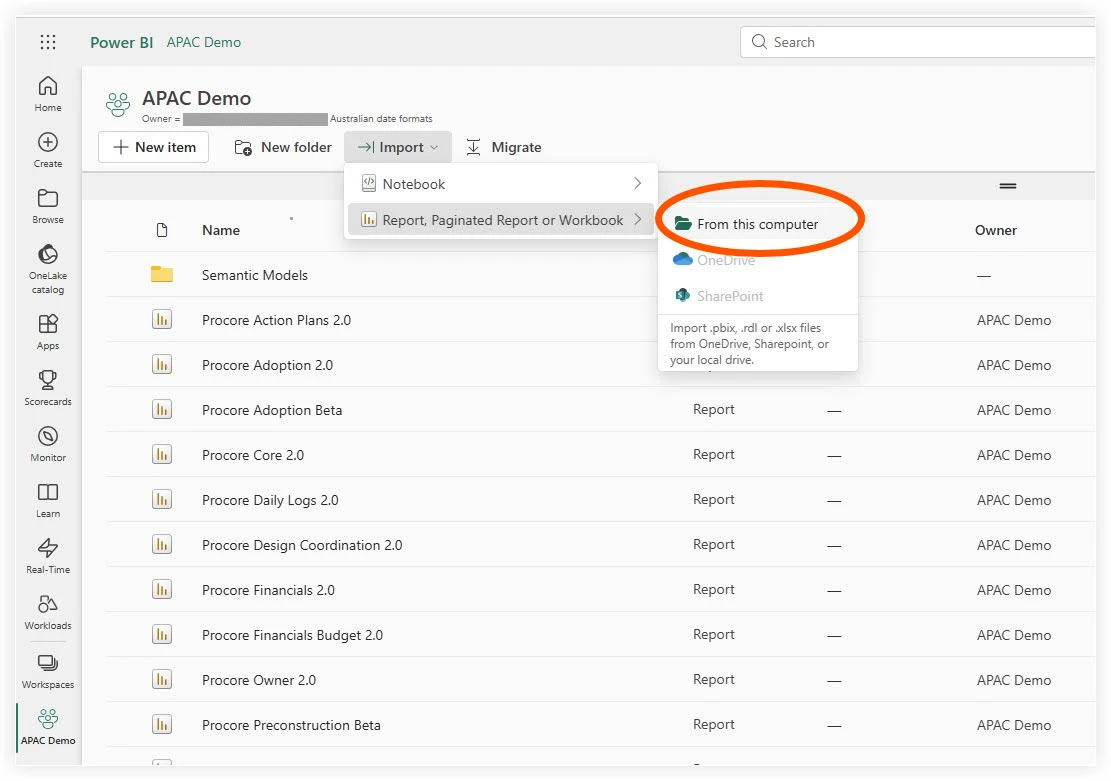
Haga clic en el menú desplegable Importar en la parte superior del área de trabajo.
Seleccione Informe, Informe paginado o Libro de trabajo.
Seleccione Desde este ordenador.
Seleccione el
archivo.pbixdescargado. archivo con el nombre correspondiente y, a continuación, haga clic en Abrir.Cuando aparezca la ventana ventana emergente que indica que ya existe un informe o conjunto de datos con ese nombre, haga clic en Reemplazar.
Busque el modelo semántico asociado al informe en la lista del espacio de trabajo.
Marque la columna Siguiente actualización.
Nota: Si la sustitución se ha realizado correctamente, la columna seguirá mostrando la planificación configurada previamente, lo que confirma que el informe actualizado heredó los ajustes existentes.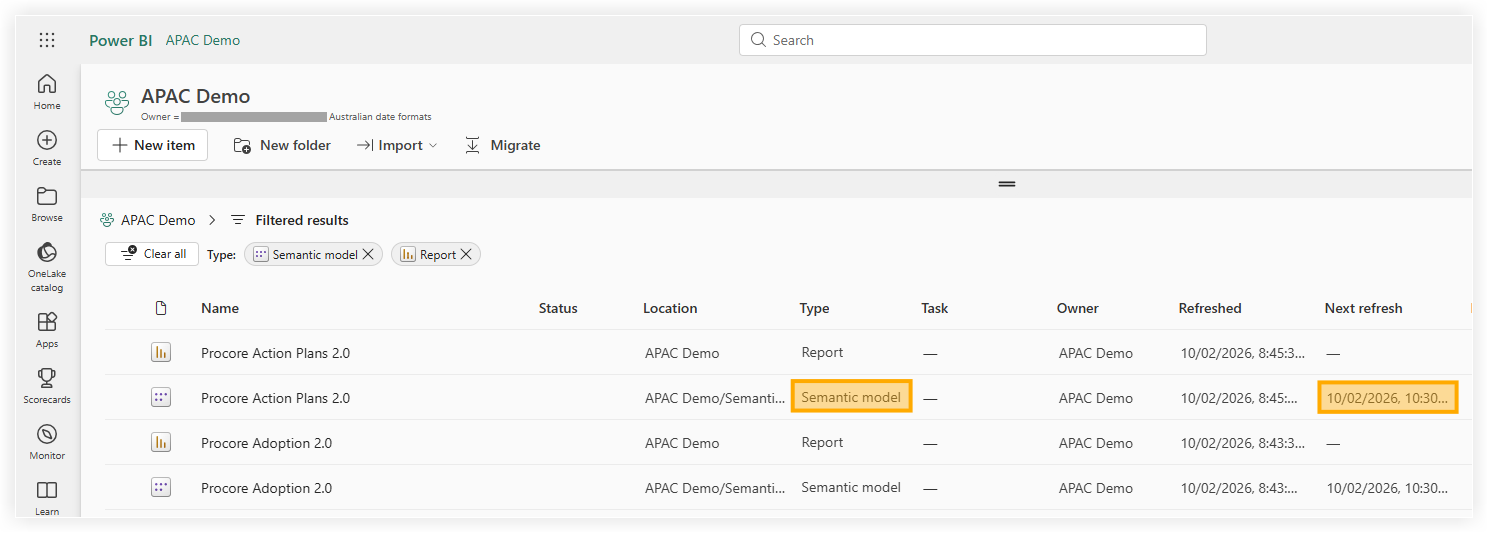 Sugerencia
Procore recomienda verificar la planificación de actualización inmediatamente después del reemplazo para asegurarse de que el "modelo semántico" haya heredado correctamente sus ajustes anteriores.
Para verificar que los datos del informe actualizado se actualizan correctamente según la planificación, coloque el cursor sobre la fila con el nombre del informe y haga clic en el icono de flecha circular para actualizar los datos manualmente.
Verifique la columna "Actualizado" para ver si hay un icono de advertencia:
Si no aparece ningún icono de advertencia, los datos del informe se han actualizado correctamente.
Si aparece un icono de advertencia, se ha producido un error. Haga clic en el icono para ver más información sobre el error.
Para verificar que el informe se muestra correctamente, vaya a la página "Todo"o"Contenido" y, a continuación, haga clic en el nombre del informe para verlo en el servicio Power BI.
Nota: Verifique la columna Tipo para asegurarse de que está seleccionando el informe y no un activo diferente.