Adjudicar una oferta ganadora y convertirla en un contrato de subcontratista (heredado)
If your project has been updated to Bid Management Enhanced Experience, see Award a Bid and Convert it to a Subcontract or Purchase Order for updated steps.
Cuando selecciona una oferta ganadora, tiene la opción de convertirla en un contrato de subcontratista como se muestra a continuación. Después de la conversión, también puede enviar el contrato de subcontratista por correo electrónico al proveedor al que se le adjudicó el alcance de trabajo.
Alternativamente, también puede convertir una oferta ganadora en una orden de compra. Para más detalles, consulte Adjudicar una oferta ganadora y convertirla en una orden de compra.
Permisos de usuario necesarios:
Permisos de nivel "Administrador" en la herramienta Licitación del proyecto.
Y
Permisos de nivel "Administrador" en la herramienta Pedidos del proyecto.
The Commitments tool needs to be turned on enabled in order to convert winning bids.
The company that has the bid being converted to a subcontract must be added to the project directory before the bid conversion.
To award a contract to the winning bid, the following must be true:
The Bid Sheet must be past its Due Date/Time.
At least one (1) bid must be submitted from an invited bidder (for example, a subcontractor/vendor).
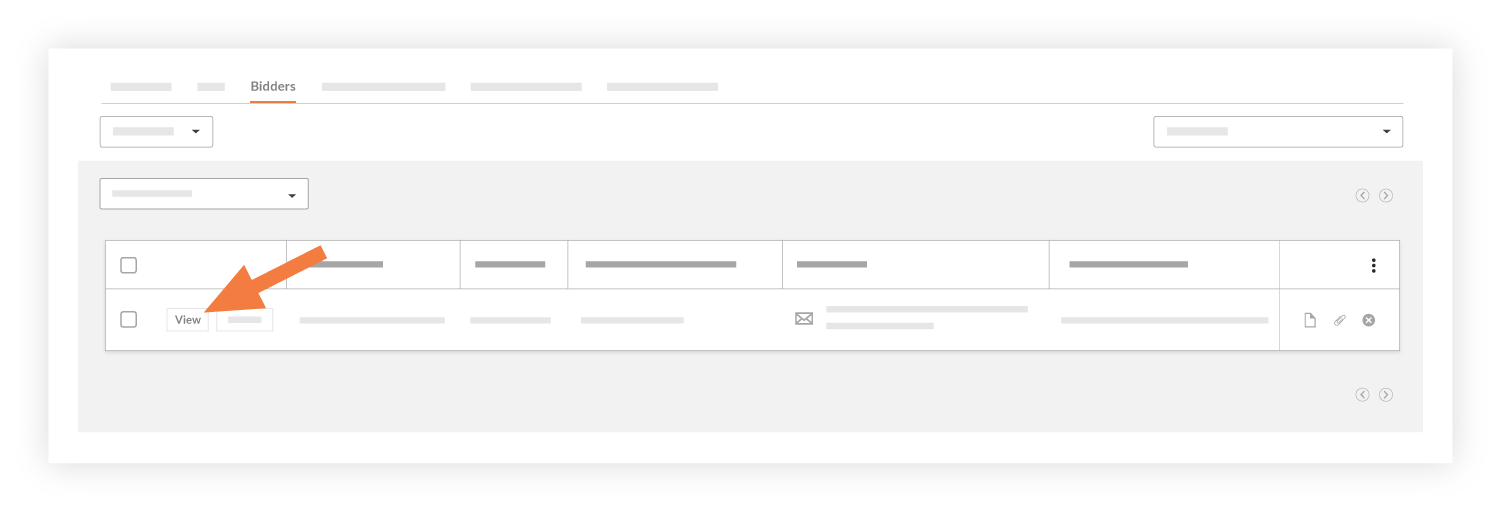
Vaya a la herramienta Licitación del proyecto.
Busque su paquete de licitación.
Haga clic en Ver.
En la pestaña Licitantes , busque la empresa con la oferta ganadora.
Haga clic en Ver.

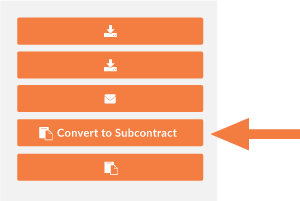
En la barra lateral derecha, haga clic en Convertir en contrato de subcontratista .

Notas :
La empresa con la oferta ganadora debe añadirse al Directorio del proyecto en la cuenta de Procore de su empresa antes de crear una orden de compra o un contrato de subcontratista. Las empresas Y los usuarios individuales asociados con la empresa NO se añaden automáticamente al Directorio del proyecto.
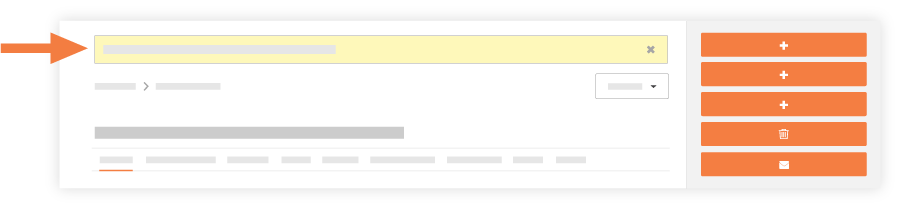
Si la conversión se ha realizado correctamente, aparece un banner para confirmarla.

Procore inicia la herramienta Pedidos del proyecto y abre la pestaña General del nuevo contrato. La información apropiada de la oferta ganadora se completa automáticamente en el nuevo contrato.
En la pestaña General del contrato, haga clic en la pestaña Planificación de partidas. Para más información, consulte Planificación de partidas.
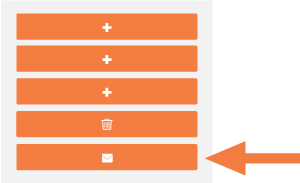
Si desea enviar una notificación a la empresa sobre la oferta ganadora, haga clic en Enviar contrato por correo electrónico .
Esto muestra la pestaña Correos electrónicos del pedido.

En la pestaña Correos electrónicos , haga lo siguiente:
a. Seleccione los nombres de los destinatarios deseados.
CC. Seleccione los nombres de las personas que deben incluirse en el correo electrónico.
Privado Marque la casilla si solo desea que los destinatarios y los usuarios con permiso de nivel "Administrador" en la herramienta Pedidos vean el correo electrónico. Esta es el ajuste predeterminado.
Adjuntos. Añada uno o más archivos al mensaje de correo electrónico. Si es apropiado para su situación, se recomienda que siempre añada el formulario de contrato oficial de su empresa como adjunto.
mensaje Escriba el cuerpo de su mensaje de correo electrónico. Se recomienda que siempre proporcione instrucciones claras a los destinatarios (es decir, los subcontratistas) con respecto a cómo deben firmarse los contratos y los documentos. Su mensaje también debe incluir un recordatorio para devolver el contrato firmado, que puede añadirse convenientemente como adjunto en su respuesta por correo electrónico.
Nota: El mensaje de correo electrónico incluirá automáticamente los detalles del contrato.
Haga clic en Enviar .
El sistema envía el contrato a los destinatarios designados.
Loading related articles...