Comprobar la precisión de los costes de proyecto de ERP sincronizados
Antecedentes
En el caso de los conectores de ERP que ofrecen sincronización transaccional, puede haber discrepancias ocasionales en los valores de Costes de proyecto de un proyecto.
Temas a considerar
Permisos de usuario necesarios:
"Administrador" en la herramienta administrador de procore.
Información adicional:
Para configurar una vista de presupuesto para la productividad de la mano de obra en tiempo real, consulte Seguimiento de recursos y Finanzas del proyecto: guía de configuración.
Para configurar una vista de presupuesto de coste de productividad de mano de obra , consulte Configurar la vista de Presupuesto de coste de productividad de mano de obra de Procore.
Cualquier usuario con permiso de solo lectura o superiores en la herramienta Presupuesto tiene permiso de acceso para aplicar la vista al presupuesto de un proyecto. Ver Aplicar las opciones de vista, instantánea, grupo y filtro en una vista de Presupuesto o de previsión.
Pasos
Crear una nueva vista de Presupuesto
Vaya a la herramienta Administrador de la empresa.
En "Ajustes de herramientas", haga clic en Presupuesto.
Sugerencia¿Sabía que también puede iniciar la página "Vistas de Presupuesto " directamente desde la herramienta Presupuesto del proyecto? Un administrador de Procore puede abrir la página "Vistas de Presupuesto " en la herramienta administrador de procore directamente desde el presupuesto de un proyecto. Para ello, maximice la barra lateral derecha en la herramienta Presupuesto cuando vea la pestaña "Presupuesto". En la sección "Configuraciones", haga clic en el vínculo Configurar vistas de presupuesto.
Haga clic en Configurar nueva vista de Presupuesto.
En la ventana Configuración de un nuevo Presupuesto , seleccione Presupuesto de coste directo de ERP de Procore y haga clic en Crear.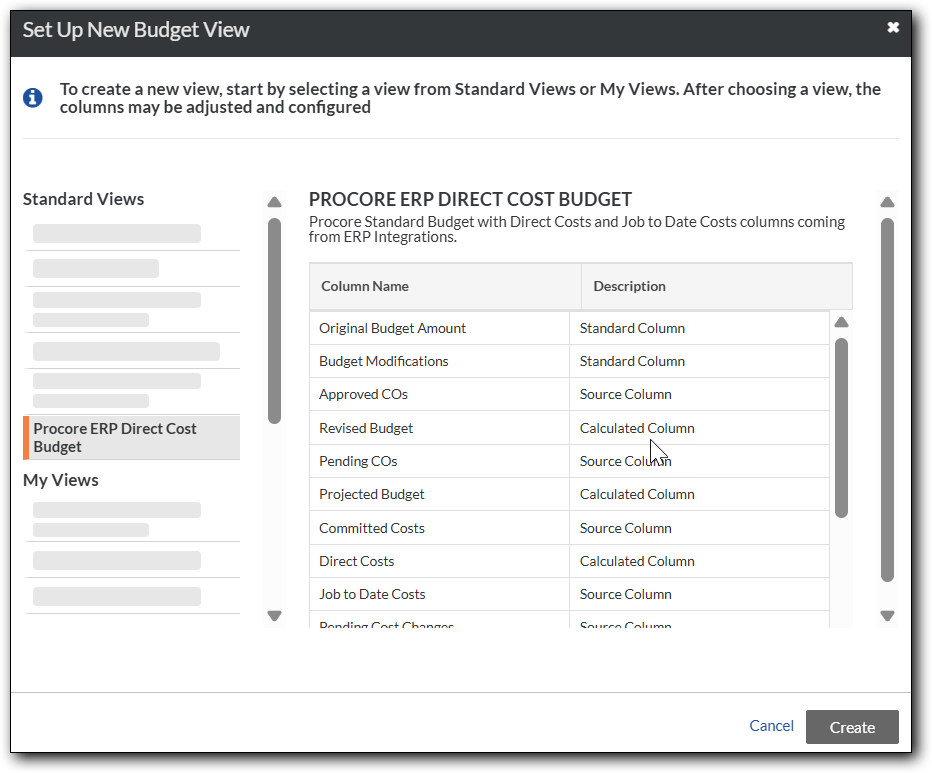
Haga clic en Configurar columnas.
Crear una columna fuente para mostrar los valores transaccionales de coste de proyecto en:
Haga clic en Crear columna fuente.
Configure la columna Nueva fuente.

Introduzca "Costes transaccionales de proyecto" en el campo Nombre de columna.
Seleccione Costes directos en el campo Fuente de columna.
Seleccione los siguientes filtros:
Tipo. Añada marcas de verificación a las casillas junto a los siguientes tipos de elemento :
factura
gasto
nóminas
Facturas de subcontratista
Estado. Añada una marca de verificación al estado Aprobado.
Haga clic en Guardar para guardar la configuración de la columna fuente.
Cree una columna Fuente para mostrar los valores de coste de proyecto de ERP en:
Haga clic en Crear columna fuente.
Configure la columna Nueva fuente.
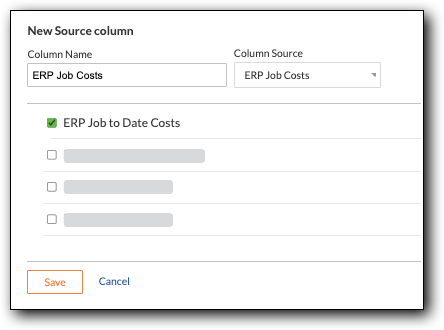
Introduzca Costes de proyecto de ERP en el campo Nombre de columna.
Seleccione Costes de proyecto de ERP en el campo Fuente de columna.
Haga clic en Guardar para guardar la configuración de la columna fuente.
Cree una columna calculada para determinar la desviación:
Haga clic en Crear columna calculada.
Configure la columna Nueva fórmula :
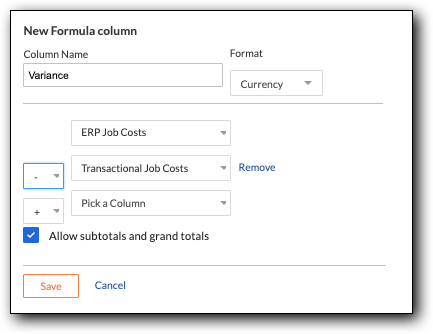
Introduzca "Desviación" en el campo Nombre de columna.
Seleccione Moneda en el menú desplegable Formato.
En el primer menú desplegable Elija una columna , seleccione Costes de proyecto de ERP.
Seleccione Restar (-) en el menú desplegable Operaciones.
En el segundo menú desplegable Elija una columna , seleccione Costes de proyecto de transacciones.
Haga clic en Guardar para guardar la nueva columna calculada.
Después de cerrar la ventana Configurar columnas, el sistema le devuelve a la ventana de la nueva vista de presupuesto , donde puede vista previa de la nueva vista y asignarla a sus proyectos.
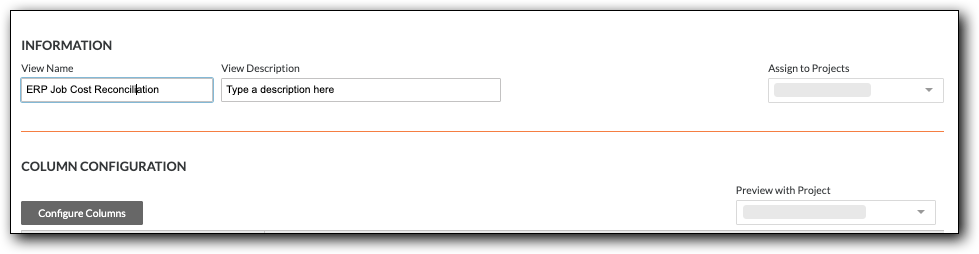
Asignar a proyectos. Coloque una marca de verificación junto a los proyectos deseados en el menú desplegable.
Vista previa con proyecto. Seleccione un proyecto del menú desplegable para vista previa con la nueva vista aplicada. En la vista previa, las columnas recién creadas aparecerán a la derecha de la tabla.
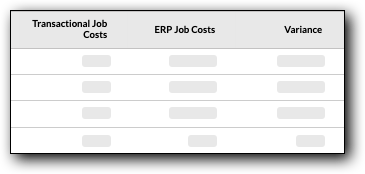
Si encuentra alguna desviación inesperada, ponerse en contacto con el soporte técnico para confirmar los pasos para resolverlo.