Asignar una plantilla de permisos de proyecto a un usuario en el directorio de empresa
Antecedentes
Las plantillas de permisos del proyecto se utilizan para crear un conjunto de permisos que se pueden asignar a varios usuarios. Muchas empresas optan por crear plantillas de permisos en función de las necesidades de los diferentes roles de su organización y de sus colaboradores.
Una vez que haya creado las plantillas de permisos del proyecto en Procore, puede asignar esas plantillas a usuarios desde las herramientas Directorio de nivel de empresa o de proyecto. En este artículo se muestra cómo asignar plantillas a usuarios en el directorio de nivel de empresa.
Temas a considerar
Solo las plantillas de permisos globales se pueden seleccionar como plantillas de permisos predeterminadas.
requisitos
Pasos
Cambiar las plantillas de permisos del usuario para los proyectos actuales
Establecer la plantilla de permisos predeterminada del usuario para nuevos proyectos
Cambiar las plantillas de permisos del usuario para los proyectos actuales
Vaya a la herramienta Directorio de nivel de empresa.
Vaya a la pestaña Usuarios.
Haga clic en Editar junto al usuario al que desea asignar una plantilla de permisos.
En la lista "Configuración actual del proyecto", haga clic en el vínculo Cambiar plantilla.

En la lista desplegable Plantilla , seleccione la plantilla que desea asignar al usuario.
Revise los permisos de la herramienta para la plantilla seleccionada.
notas:Si ha elegido una plantilla de permiso globales de la lista "Plantilla", puede marcar la casilla Aplicar esta plantilla a todos los proyectos a los que pertenece [Nombre de usuario] . La configuración predeterminada para esta casilla está desactivada.
Si elige una plantilla de permiso específica del proyecto de la lista "Plantilla", esta casilla no afectará a las otras asignaciones de plantillas de proyecto del usuario.
Haga clic en Aplicar.
Establecer la plantilla de permisos predeterminada del usuario para nuevos proyectos
Vaya a la herramienta Directorio de nivel de empresa.
Vaya a la pestaña Usuarios.
Haga clic en Editar junto al usuario al que desea asignar una plantilla de permisos.
En el área "Configuración de nuevo proyecto", haga clic en Seleccionar plantilla predeterminada.
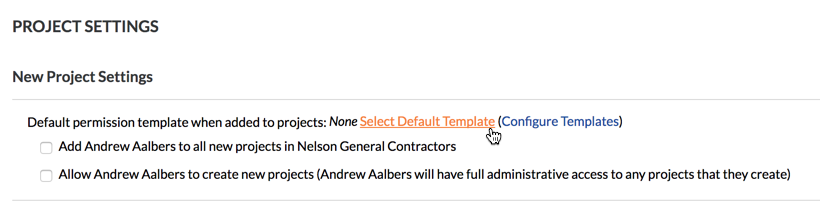
En la lista desplegable Plantilla , seleccione la plantilla que desea asignar como plantilla de permisos predeterminada del usuario cuando se añada a nuevos proyectos.
Revise la vista previa de permisos para la plantilla seleccionada.
Haga clic en Aplicar para cerrar la ventana "Seleccionar plantilla de permisos predeterminada".
See Also
Loading related articles...