Este sitio web aún no se ha lanzado por completo en su idioma preferido
La única página operativa del Sitio de soporte técnico (versión 2) en su idioma preferido es la Videoteca. El sitio web completo estará disponible pronto.
¿Está buscando algún otro contenido? Vuelva al Sitio de soporte técnico (versión 1).
Principales manuales de productos
Los manuales de producto más utilizados en todo el sitio
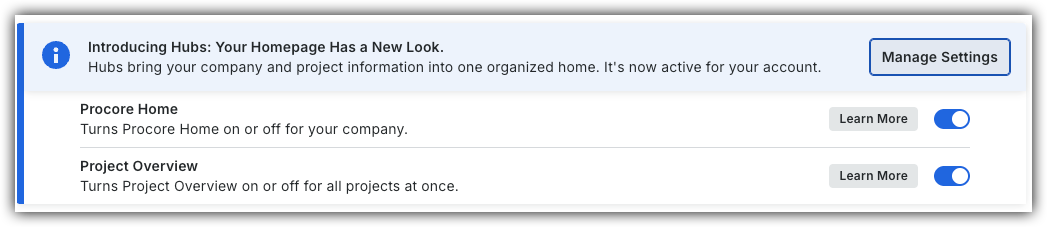
Company Administrators can switch between the new Project Overview and legacy Project Home by following the below steps:
Open the Project Overview or Project Home tool.
Locate the Introducing Hubs banner.
Select Manage Settings on the banner.
Toggle Project OverviewON or OFF to switch between the new view and the legacy view.
However, in early 2027, Project Home will be sunset and will no longer be available.
Temas a considerar
Permiso de usuario requerido:
Para ver la Portada del proyecto, permiso de nivel "Solo lectura" o superior en la Portada del proyecto. Nota: Para ver elementos específicos de la herramienta u obtener acceso a elementos vinculados en la sección Resumen del proyecto, necesitará los permisos de acceso mínimos para la herramienta correspondiente. Por ejemplo, si no tiene acceso a la herramienta Inspecciones , no podrá ver ni obtener acceso a los elementos de inspección en el Resumen del proyecto.
Pasos
Vaya a Resumen del proyecto.
Vaya al página de Portada del proyecto para ser redirigido al Resumen del proyecto.
Haga clic en Menú y seleccione Resumen del proyecto.
Localice las secciones "Elementos abiertos".
Mis elementos abiertos
Seleccione el tipo de elemento para filtrar los elementos abiertos por tipo.
Seleccione Fecha límite para ver los elementos abiertos por rango de fechas.
Haga clic en el título de un elemento para ir a los detalles del elemento en la herramienta correspondiente.
Todos los elementos abiertos
Opcional: Haga clic en "Actualizar" para actualizar la lista Todos los elementos abiertos e incluir los elementos añadidos recientemente si la marca de tiempo de "Última actualización" indica que la lista aún no se ha actualizado.
Pasos
Portada del proyecto (heredado)
En la página de Portada , seleccione su proyecto.
Localice la sección "Elementos abiertos".
Opcional: Haga clic en Agrupar por y seleccione cómo desea agrupar los elementos abiertos.
Seleccione Mis elementos abiertos para ver los elementos que requieren su acción. O
Haga clic en Todos los elementos abiertos para ver todos los elementos abiertos. Opcional: Haga clic en "Actualizar" para actualizar la lista Todos los elementos abiertos e incluir los elementos añadidos recientemente si la marca de tiempo de "Última actualización" indica que la lista aún no se ha actualizado.
Expanda la sección de la herramienta con los elementos abiertos que desee ver.
Haga clic en Ver junto a un elemento individual para ver los detalles del elemento en la herramienta.
 to switch between the new view and the legacy view.

