Ce site Web n'est pas encore complètement disponible dans votre langue
La seule page du site de support V2 disponible dans vos paramètres régionaux est celle de la bibliothèque vidéo. Le lancement complet du site Web arrivera prochainement.
Vous recherchez d'autres contenus ? Retournez sur le site de support V1.
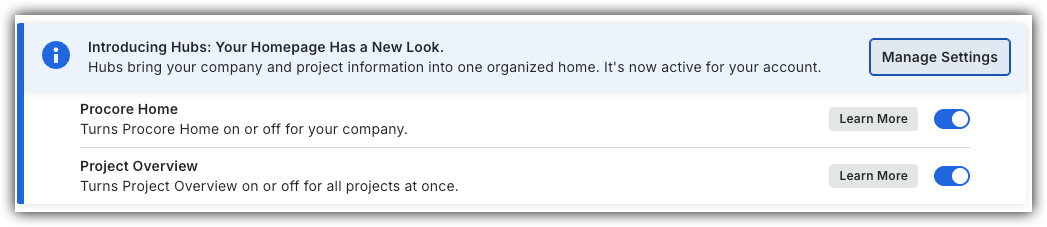
Pour revenir à l’ancien Accueil de projet, les administrateurs Procore peuvent accéder à l’outil Accueil entreprise Portefeuille / ProcoreAccueil, cliquer sur Gérer les paramètres et désactiver Aperçu du projetbascule.
Cependant, plus tard cette année, il sera au coucher du soleil et ne sera plus disponible. Si votre entreprise est revenue à l’ancienne expérience projet Accueil, les administrateurs Procore peuvent réactiver l’Aperçu du projet en activant Aperçu du projet bascule ACTIVÉ.
Éléments à prendre en compte
Autorisation utilisateur requise:
Pour afficher la page d’accueil du projet, autorisation de niveau « Lecture seule » ou supérieure sur la page d’accueil du projet. Remarque: pour afficher des éléments spécifiques à un outil ou pour accéder aux éléments liés dans la section Vue d’ensemble du projet, vous devez disposer des autorisations d’accès minimales pour l’outil correspondant. Par exemple, si vous n’avez pas accès à l’outil Inspections, vous ne pourrez pas afficher ni accéder aux éléments d’inspection dans la vue d’ensemble du projet.
Escalier
Accédez à la vue d’ensemble du projet.
Accédez à l’Accueil du projet pour être redirigé vers l’Aperçu du projet.
Cliquez sur Menu et sélectionnez Aperçu du projet.
Repérez les sections « Éléments ouverts ».
Mes éléments ouverts
Sélectionnez le type d’élément pour filtrer les éléments ouverts par type.
Sélectionnez Date d’échéance pour voir les éléments ouverts par plage de dates.
Cliquez sur le titre d’un élément pour accéder aux détails de l’élément dans l’outil correspondant.
Tous les éléments ouverts
Optionnel: Cliquez sur « Actualiser » pour actualiser votre liste de tous les éléments ouverts afin d’inclure les éléments récemment ajoutés si l’horodatage « Dernière mise à jour » indique que la liste n’a pas encore été actualisée.
Escalier
Accueil du projet (Héritage)
Depuis la page d’accueil, sélectionnez votre projet.
Repérez la section « Éléments ouverts ».
Optionnel: Cliquez sur Regrouper par et sélectionnez la façon dont vous souhaitez regrouper les éléments ouverts.
Sélectionnez Mes éléments ouverts pour afficher les éléments qui nécessitent votre action. OU
Cliquez sur Tous les éléments ouverts pour afficher tous les éléments ouverts. Optionnel: Cliquez sur « Actualiser » pour actualiser votre liste de tous les éléments ouverts afin d’inclure les éléments récemment ajoutés si l’horodatage « Dernière mise à jour » indique que la liste n’a pas encore été actualisée.
Développez la section de l’outil contenant les éléments ouverts que vous souhaitez afficher.
Cliquez sur Afficher à côté d’un élément individuel pour afficher les détails de l’élément dans l’outil.
 bascule.
 ACTIVÉ.