Configurar la vista en la herramienta Reuniones
Temas a considerar
Permisos de usuario necesarios:
Permisos de nivel "Solo lectura" o superior en la herramienta Reuniones del proyecto.
Pasos
Vaya a la herramienta Reuniones del proyecto.
Configure su vista de tabla.
Configure qué campos se muestran en la tabla.
Haga clic en Configuración de la tabla
 icono
Mueva el interruptor a ON
 posición de los campos que desee mostrar en la tabla.
Haga clic en la X para guardar los cambios.
Configure el orden de aparición de las columnas.
Haga clic en el encabezado de la columna que desea mover.
Arrastre y suelte la columna en la ubicación deseada.
Fije las columnas para que permanezcan visibles cuando se desplaza.
Haga clic en los tres puntos verticales
 en la columna que desee fijar.
Haga clic en Fijar columna.
Seleccione dónde fijar la columna.
Nota: Para desanclar la columna, repita estos pasos y haga clic en Sin ancla.
Mostrar solo las reuniones más recientes.
Haga clic en Filtros.
Mueva el interruptor a ON
posición mostrar solo la reunión más reciente de cada serie.
Ordenar la tabla por columna.
Haga clic en el encabezado de la columna hasta que aparezca una flecha hacia arriba.
 parece ordenarse de forma ascendente.
Haga clic en el encabezado de la columna hasta que aparezca una flecha hacia abajo.
 parece ordenarse de forma descendente.
Haga clic en el encabezado de la columna hasta que no aparezca ninguna flecha para borrar la preferencia de clasificación.
Reuniones de grupo.
Haga clic en el menú desplegable para "Seleccionar una columna para agrupar".
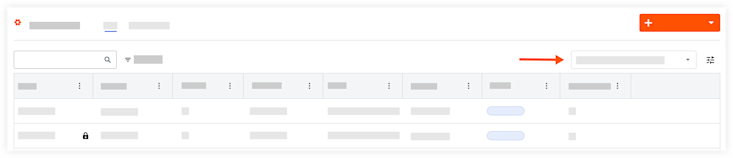
Haga clic en Serie para agrupar por serie de reuniones (la primera reunión y las reuniones de seguimiento posteriores).
Nota: Las Reuniones de la misma serie tienen el mismo ID.
Su vista se guarda automáticamente y tendrá los mismos ajustes la próxima vez que vea la herramienta Reuniones.
See Also
Loading related articles...