Enviar una oferta para un proyecto de Cartera financiero

Legado

Este artículo está dirigido a los proveedores que presentan una oferta a través de una Sala de licitación en la aplicación Cartera financiera de Procore. Si le invitaron a licitar en la aplicación de Gestión de proyectos de Procore, consulte Presentar una oferta.

Antecedentes

Si ha sido invitado a licitar a través de la aplicación Cartera financiera de Procore, presentará su oferta a través de la Sala de licitación. La Sala de licitación es un portal compartido para quienes participan en el proceso de licitación donde toda la documentación, las comunicaciones y las presentaciones de ofertas se almacenan y son accesibles a través de Procore.

Temas a considerar

  • Permisos de usuario necesarios:

    • Acceso de "proveedor" a la Sala de licitación correspondiente.

  • Información adicional:

    • Puede iniciar o volver a su oferta en cualquier momento haciendo clic en Formulario de oferta o Preparar su oferta.

    • También puede hacer clic en Guardar y salir para guardar su progreso en cualquier momento, o en Revisar y enviar para confirmar el envío y enviarlo al equipo de proyecto.

Pasos

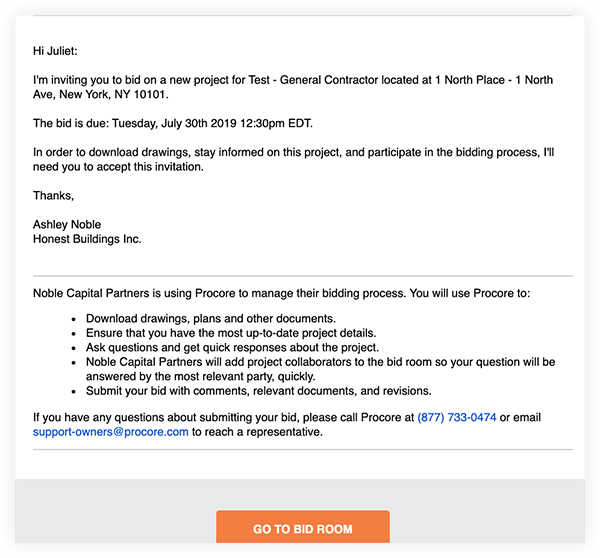
Debería haber recibido un correo electrónico (similar a la imagen a continuación) invitándolo a ofertar por un proyecto que utiliza Procore.

Bid Email Pfcp

Nota: Si el correo electrónico de invitación para Procore tiene un aspecto considerablemente diferente, es posible que haya sido invitado a licitar en la aplicación de Gestión de proyectos de Procore. Ver Presentar una oferta. De lo contrario, siga los pasos a continuación:

  1. Desde el correo electrónico, haga clic en Ir a sala de licitación.

  2. Si tiene una cuenta en Procore, inicie sesión con el correo electrónico y la contraseña utilizados para su inicio de sesión.
    O BIEN
    Si nunca ha iniciado sesión en Procore, se le pedirá que establezca una contraseña.

  3. En la página Información del proyecto, haga clic en Preparar la oferta.

    Prepare Your Bid

    Nota: Si no desea presentar una oferta, puede rechazar la invitación. Ver Rechazar una invitación a licitar en una Sala de licitación.

Para completar el formulario de oferta:

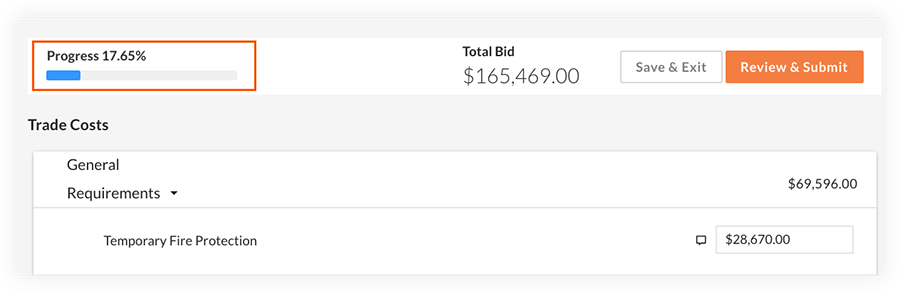
  • A medida que introduzca el importe de la suma global para cada elemento que se muestra, observará que el importe de oferta y la barra de porcentaje de progreso se actualizan en tiempo real.

    Percentage Bar

  • Todas las entradas numéricas se leen y muestran como importes de suma global (es decir, no como porcentajes ni recuentos totales).

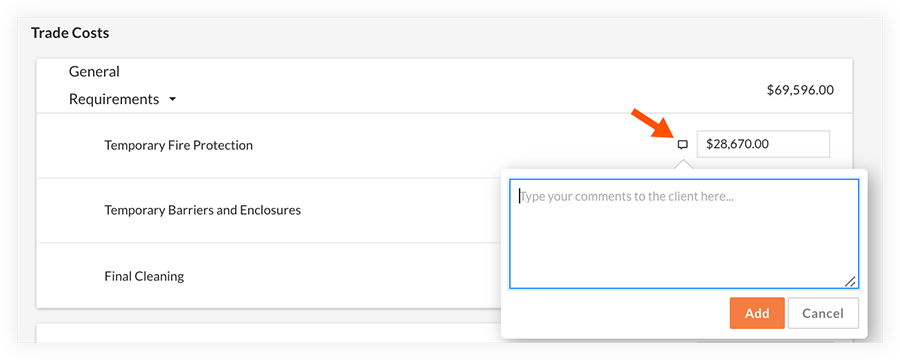
  • Si desea proporcionar una aclaración sobre un elemento en particular, puede incluirla como comentario en ese elemento haciendo clic en el icono del globo de diálogo junto al campo donde ha introducido el precio.

    Add Comment

  • Si tiene documentos de respaldo que desea presentar junto con la tarificación en el formulario de oferta, puede adjuntarlos en la parte inferior de la página del formulario de oferta en la sección "Documentos y adjuntos".

Para añadir ajustes:

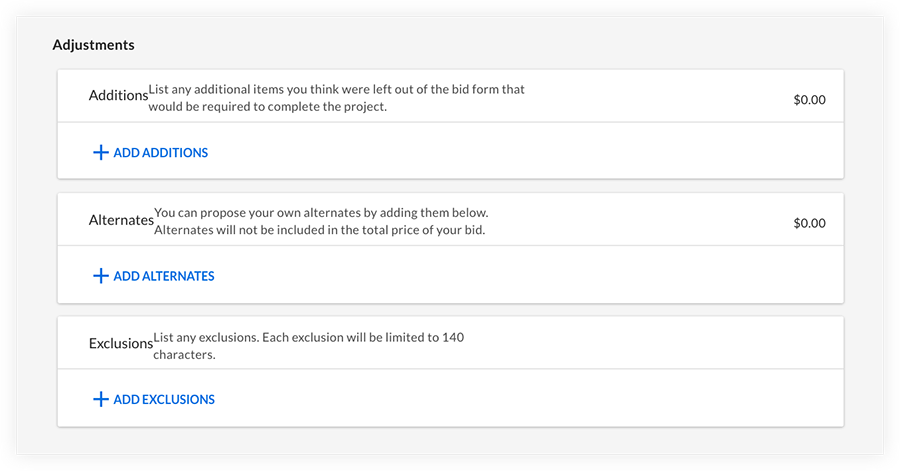
Es probable que el formulario de licitación en sí varíe de un proyecto a otro, por lo que las secciones y elementos a continuación pueden no aparecer necesariamente en cada uno de ellos. La mayoría de los formularios de licitación incluirán una sección de "Ajustes".

  • Si cree que hay una parte del alcance del proyecto que no está cubierta por los elementos del formulario de oferta, puede incluirla en la sección "Adiciones" (si está disponible).
    Nota: Los elementos añadidos a Adiciones se incluirán en el importe de oferta.

    Adjustments

  • El director de proyectos puede solicitarle que proporcione precios para alternativas específicas, precios unitarios o tarifas horarias. La información introducida en estas secciones NO se incluirá en el importe de oferta.

Para confirmar los requisitos de licitación:

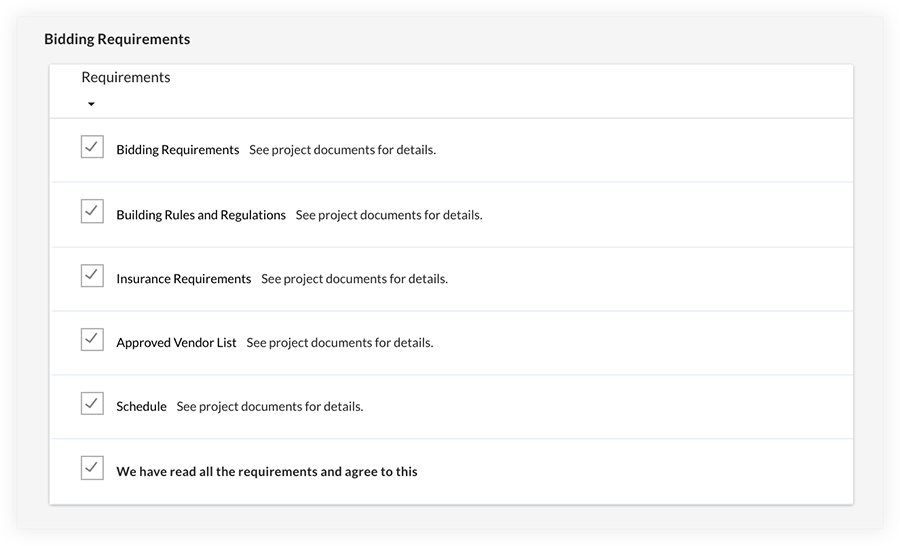
Si hay elementos enumerados en la sección "Requisitos de licitación", debe confirmar esos elementos para el equipo de proyecto marcando las casillas de verificación junto a ellos.

Bidding Requirements

Para guardar y enviar su oferta:

  • Si desea guardar una copia de la presentación de la oferta para sus registros, puede exportar una copia en PDF antes y después del envío haciendo clic en el botón PDF.

    Export Pdf

  • Si necesita realizar una revisión, o el equipo de proyecto se lo ha pedido:

    1. Haga clic en Revisar oferta para volver a poner su presentación en modo Borrador.

    2. Realice las modificaciones necesarias.

    3. Haga clic en Revisar y enviar para devolver la revisión al equipo de proyecto.

      Review And Submit

See Also

Loading related articles...