Pasos
Gestionar grupos personalizados
Asignar los elementos de línea de la factura a un elemento de un grupo
Gestionar grupos personalizados
Estos pasos le muestran cómo ir a la ventana Gestionar grupos personalizados.
Vaya a la herramienta Contratos principales del proyecto.
Busque el contrato principal asociado a la factura de promotor que contiene el PDF configurable. A continuación, haga clic en el vínculo Número.
Haga clic en la pestaña Facturas.
Busque la factura que desea personalizar en la lista. A continuación, haga clic en Ver.
Haga clic en la pestaña PDF configurable.
Abra la lista desplegable Añadir grupo.
Seleccione cualquiera de los grupos predeterminado de la lista.
Opcional: Haga clic en Gestionar grupos personalizados.
En la ventana Gestionar grupos personalizados , continúe con:
Añadir nuevo grupo al menú Añadir grupo
Estos pasos muestran cómo crear un grupo personalizado para que aparezca como una opción en la lista desplegable Añadir grupo en la pestaña PDF configurable.
En la ventana Gestionar grupos personalizados , haga clic en Añadir grupo.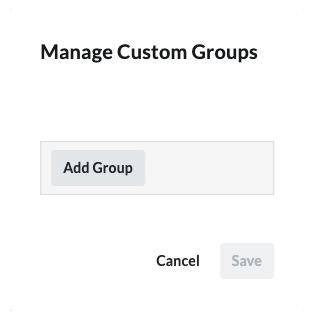
Escriba una etiqueta para el grupo en el cuadro de etiqueta Introduzca el nombre del grupo. A continuación, pulse INTRO. Añada tantos grupos como desee. 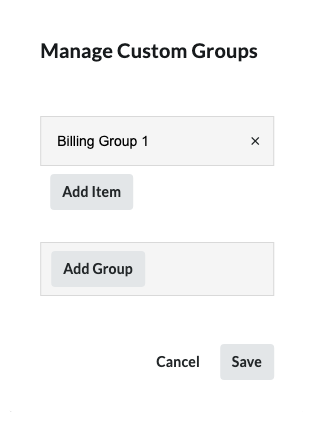
Después de pulsar INTRO, el sistema guarda automáticamente el nombre del grupo y lo añade como una selección en la lista desplegable Añadir grupo en la pestaña PDF configurable.
Para eliminar un grupo, haga clic en la (x) junto al nombre del grupo para eliminarlo permanentemente junto con cualquier elemento asociado con el grupo seleccionado.
Continúe con Añadir elementos a un grupo.
Añadir elementos a un grupo
Estos pasos muestran cómo añadir códigos de factura a un grupo personalizado.
En la ventana Añadir grupos personalizados , busque el grupo al que desea añadir códigos de facturación.
Haga clic en Añadir elemento.
En el cuadro Introducir nombre de elemento , escriba una etiqueta para el código. A continuación, pulse INTRO. 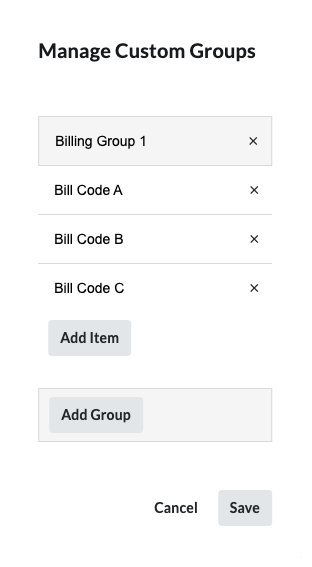
Haga clic en el botón Guardar. Aparece un banner VERDE de grupos guardados en la parte inferior de la página.
Continúe con Asignar los elementos de línea de la factura a un elemento de un grupo.
Asignar los elementos de línea de la factura a un elemento de un grupo
Una vez que haya creado los grupos y los elementos que desea utilizar para su factura, puede comenzar a organizar sus elementos de línea para que aparezcan como desee.
Haga clic en la pestaña PDF configurable.
Coloque una marca de verificación junto a los elementos de la factura que desee asignar a un elemento personalizado. Nota: Esta acción cambia la etiqueta de la lista desplegable Añadir grupo a Editar.
En la lista desplegable Editar , seleccione el grupo que contiene los elementos personalizados que desea asignar a los elementos de línea de la factura. 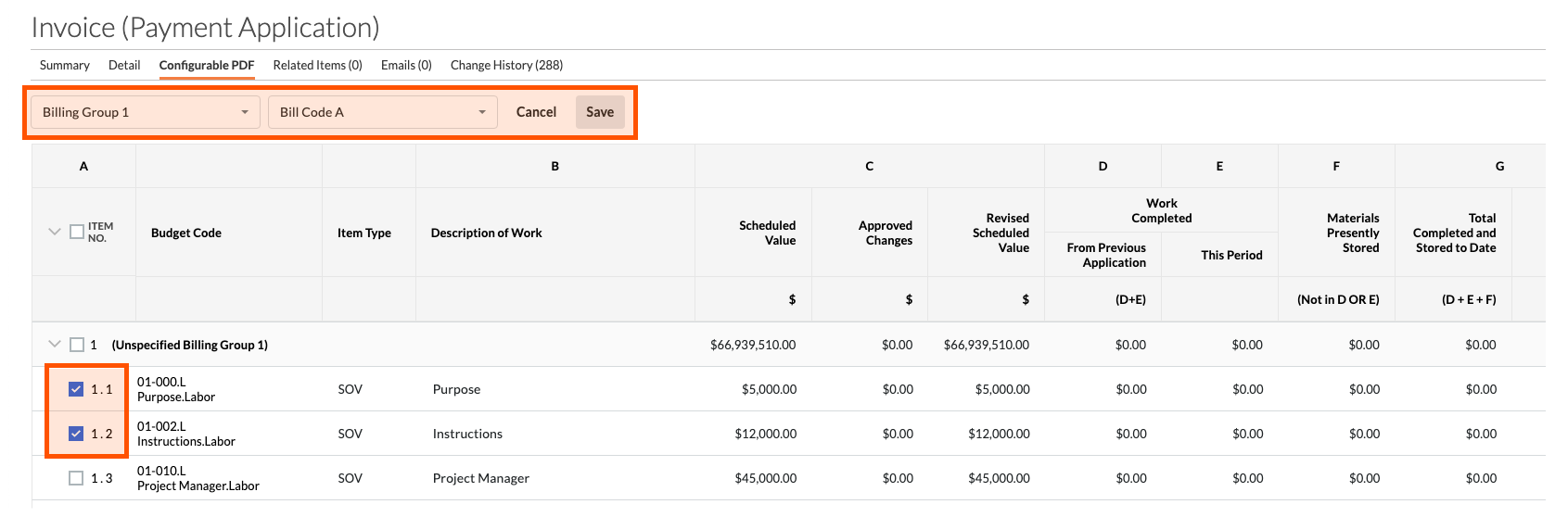
Haga clic en Guardar.
Cualquier partida de la factura no asignada a un elemento personalizado en un grupo aparecerá en una sección titulada "No especificado [nombre del grupo de facturación]". No hay ninguna opción para eliminar esa convención de nomenclatura.
Si no desea que el "[Nombre del grupo de facturación] no especificado" aparezca en su factura, se recomienda que añada un elemento llamado "Ninguno"u"Otro" (o un término de su elección) a su grupo. A continuación, asigne los elementos de la factura a ese elemento del grupo.
See Also
Loading related articles...