Crear un proyecto preliminar

Nueva versión disponible

Portada de Procore ha sustituido a la página antigua Cartera de la empresa y está habilitada de forma predeterminado. Obtenga más información sobre la diferencia entre la página anterior Cartera de la empresa y la nueva página de Portada de Procore.

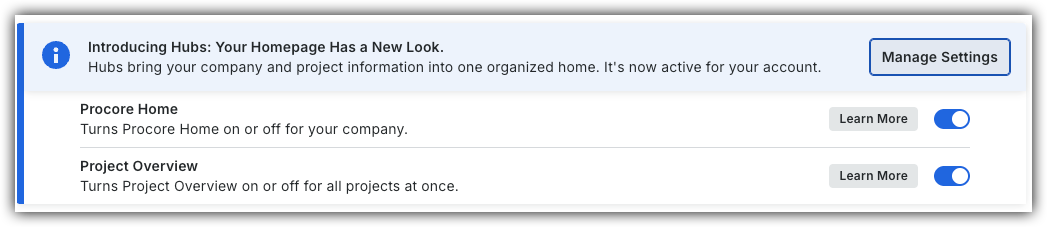
Los administradores de procore pueden cambiar entre la nueva página Portada de Procore y la Cartera de la empresa heredada siguiendo los pasos a continuación:

  1. Abra la herramienta Portada Procore o Cartera de la empresa.

  2. Busque el banner Introducción a los centros.

  3. Seleccione Gestionar ajustes en el banner.

  4. Activar Página Portada de Procore ON Icon Toggle On o APAGADOIcon Toggle Offpara cambiar entre la nueva vista y la vista heredada.

Sin embargo, a principios de 2027, la Cartera de la empresa dejará de estar disponible.

Procore Hubs announcement banner with Manage Settings button and toggles for Procore Home and Project Overview features.

Antecedentes

Los proyectos preliminares le permiten estimar costes, crear presupuestos preliminares y realizar un seguimiento de los datos anteproyecto sin afectar a los análisis de proyectos activos. El uso de estos caparazones de proyecto temporales garantiza que sus informes financieros sigan siendo precisos mientras planifica las próximas cargas de trabajo.
Temas a considerar

  • Permisos de usuario necesarios a la herramienta Cartera de la empresa .

  • Los datos financieros registrados en un proyecto preliminar no se agregan en las herramientas de resumen financiero activas de nivel de empresa.

  • Después de que se adjudique un contrato, puede actualizar el estado del proyecto de concepto a activo para comenzar el seguimiento de la construcción.

  • Plantillas de proyecto

    • La creación de un proyecto preliminar a partir de una plantilla habilita automáticamente todas las herramientas activas de esa plantilla.

    • Los proyectos preliminares creados sin plantilla tienen un número limitado de herramientas habilitadas de forma predeterminado.

      Show/Hide

      • Informes 360

      • Planes de acción

      • Administrador

      • Presupuesto

      • Administrador de conexiones

      • directorio

      • Documentos

      • correo electrónico

      • Reuniones

      • Fotos

      • Horario

      • Planificación

      • Tareas

    • En ambos casos, se pueden utilizar herramientas adicionales.añadido en la herramienta Administrador del proyecto.

Pasos

  1. Vaya a la herramienta Cartera o Portada de la empresa.

  2. Haga clic en Crear proyecto preliminar.

    Concept Projects Button

  3. Opcional: Seleccione una plantilla de proyecto en el menú desplegable.

  4. Introduzca un Nombre de proyecto.

  5. Opcional: Introduzca una Descripción.

  6. Haga clic en Crear proyecto preliminar.

Dialog box for creating a concept project with fields for template selection, project name, and description.

See Also

Loading related articles...