Este sitio web aún no se ha lanzado por completo en su idioma preferido
La única página operativa del Sitio de soporte técnico (versión 2) en su idioma preferido es la Videoteca. El sitio web completo estará disponible pronto.
¿Está buscando algún otro contenido? Vuelva al Sitio de soporte técnico (versión 1).
Principales manuales de productos
Los manuales de producto más utilizados en todo el sitio
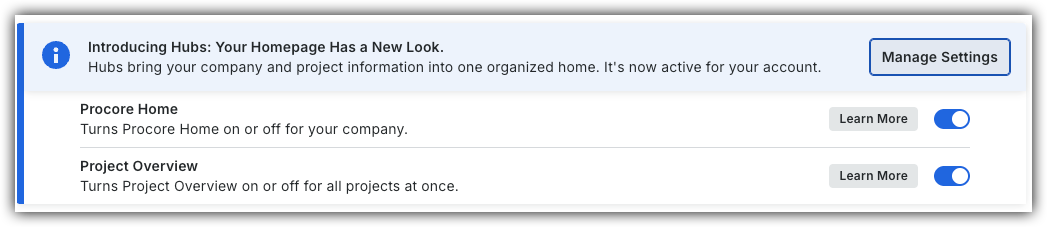
Los administradores de procore pueden cambiar entre la nueva página Portada de Procore y la Cartera de la empresa heredada siguiendo los pasos a continuación:
Abra la herramienta Portada Procore o Cartera de la empresa.
Busque el banner Introducción a los centros.
Seleccione Gestionar ajustes en el banner.
Activar Página Portada de ProcoreON o APAGADOpara cambiar entre la nueva vista y la vista heredada.
Sin embargo, a principios de 2027, la Cartera de la empresa dejará de estar disponible.
Antecedentes
Los administradores de procore pueden crear una vista coherente en toda su organización personalizando o eliminando tarjetas de información en la página de Portada de Procore.
Lo actualizado en la Página Portada Procore se refleja para todos los usuarios.
Pasos
Vaya a la herramienta Cartera o Portada de Procore de la empresa.
Haga clic en los tres puntos verticales de la pestaña .
Haga clic en Editar vista.
Haga clic en eliminar icono
Haga clic en Eliminar tarjeta para confirmar.
Volver a añadir una tarjeta de centro a la disposición
Haga clic en el menú Acciones y seleccione una de las siguientes:
Descartar cambios: revierte las actualizaciones realizadas en la sesión de edición actual.
Alinear tarjetas: elimina los espacios en blanco de la disposición en la vista actual.
Establecer como plantilla: aplica el último diseño de plantilla para el centro actual. Esto hará que las tarjetas eliminadas vuelvan a aparecer como parte del diseño de la plantilla.
 o APAGADO
 para cambiar entre la nueva vista y la vista heredada.

 .

 icono