Este sitio web aún no se ha lanzado por completo en su idioma preferido
La única página operativa del Sitio de soporte técnico (versión 2) en su idioma preferido es la Videoteca. El sitio web completo estará disponible pronto.
¿Está buscando algún otro contenido? Vuelva al Sitio de soporte técnico (versión 1).
Principales manuales de productos
Los manuales de producto más utilizados en todo el sitio
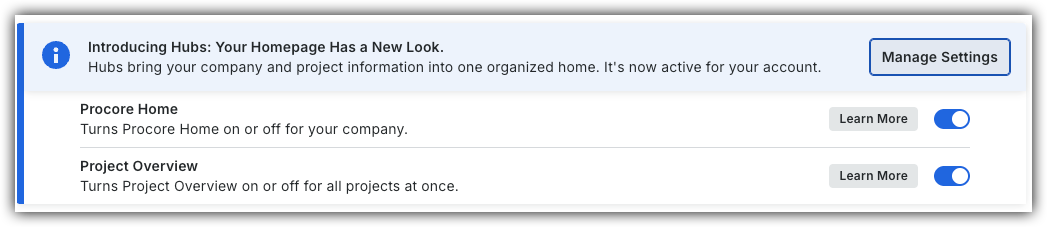
Los administradores de procore pueden cambiar entre la nueva página Portada de Procore y la Cartera de la empresa heredada siguiendo los pasos a continuación:
Abra la herramienta Portada Procore o Cartera de la empresa.
Busque el banner Introducción a los centros.
Seleccione Gestionar ajustes en el banner.
Activar Página Portada de ProcoreON o APAGADOpara cambiar entre la nueva vista y la vista heredada.
Sin embargo, a principios de 2027, la Cartera de la empresa dejará de estar disponible.
Background
Search Procore Home for projects to locate specific jobsites across your company portfolio quickly. Entering keywords into the search bar filters projects by location, name, or identification number without requiring manual scrolling. Finding active, inactive, or template projects immediately streamlines daily navigation across your organization.
 o APAGADO
 para cambiar entre la nueva vista y la vista heredada.
