Este sitio web aún no se ha lanzado por completo en su idioma preferido
La única página operativa del Sitio de soporte técnico (versión 2) en su idioma preferido es la Videoteca. El sitio web completo estará disponible pronto.
¿Está buscando algún otro contenido? Vuelva al Sitio de soporte técnico (versión 1).
Principales manuales de productos
Los manuales de producto más utilizados en todo el sitio
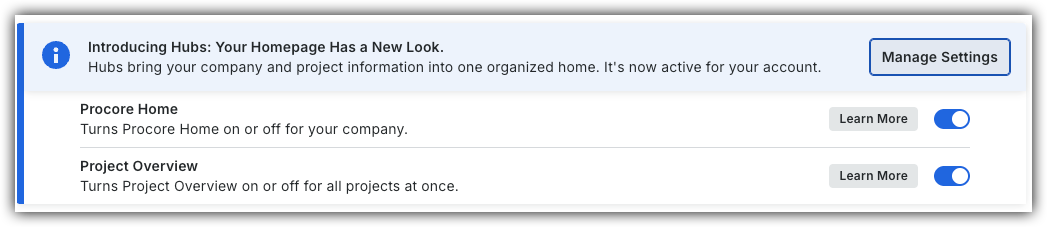
Los administradores de procore pueden cambiar entre la nueva página Portada de Procore y la Cartera de la empresa heredada siguiendo los pasos a continuación:
Abra la herramienta Portada Procore o Cartera de la empresa.
Busque el banner Introducción a los centros.
Seleccione Gestionar ajustes en el banner.
Activar Página Portada de ProcoreON o APAGADOpara cambiar entre la nueva vista y la vista heredada.
Sin embargo, a principios de 2027, la Cartera de la empresa dejará de estar disponible.
Antecedentes
Vea los proyectos en un mapa en la tarjeta Lista de proyectos en la Portada de empresa para evaluar la distribución geográfica y la proximidad en su cartera. La visualización de las ubicaciones de los proyectos como chinchetas o imágenes en miniatura permite a los equipos localizar rápidamente las obras cercanas y agilizar la planificación de las visitas a la obra. El acceso a las vistas de mapa y a los detalles del proyecto directamente dentro de Procore Portada proporciona información espacial inmediata sin necesidad de abrir registros de proyectos individuales.
Verifique que los registros del proyecto contengan una dirección o coordenadas de latitud/longitud para asegurarse de que los proyectos se muestren como chinchetas o miniaturas en la vista de mapa.
Al hacer clic en una chincheta del proyecto, se acerca la ubicación y se abre información detallada del proyecto.
Los proyectos no asignados sin datos de dirección o coordenadas se pueden colocar directamente en el mapa desde la interfaz del mapa.
Pasos
Vaya a la herramienta Portada de Procore de la empresa.
Haga clic enla pestaña Lista de proyectos.
Haga clic en el mapa para cambiar de la vista de tabla a la vista de mapa.
Seleccione Ver proyecto icono
Nota: Si un proyecto no tiene una dirección en la lista, el icono Ver proyecto no aparecerá.
Filtre o personalice la visualización de la lista de proyectos:
Haga clic en el menú desplegable Lista y seleccione Todo, Asignado o No asignado.
Haga clic en Configurar del menú de iconos y seleccione Chinchetas de miniaturas o Chinchetas de iconos.
Haga clic en Filtro para seleccionar atributos específicos del proyecto, como etapa, departamento o valores de campos personalizado. Para obtener más información, consulte Filtrar vistas de tarjetas de Cartera.
Buscar en el mapa:
Introduzca una dirección postal o las coordenadas de latitud/longitud en la barra de búsqueda de ubicación para desplazar el mapa a una ubicación específica.
Haga clic en el icono Ubicación actual para centrar el mapa en su ubicación física.
Filtrar proyectos por límites espaciales:
Haga clic en Filtro de mapa y seleccione En la vista para mostrar los proyectos visibles dentro de la ventana del mapa actual.
Hagaclic en Filtro de mapa y seleccione En geocerca para dibujar límites personalizado.
Haga clic en los puntos del mapa para construir el perímetro de la geocerca.
Haga clic en el punto de inicio para cerrar la forma y encerrar el área de destino.
Haga clic en Redibujar para borrar los puntos de contorno y empezar de nuevo si es necesario.
Haga clic en cualquier chincheta o miniatura del proyecto en el mapa para acercar y ver los detalles del proyecto.
 o APAGADO
 para cambiar entre la nueva vista y la vista heredada.

 para cambiar de la vista de tabla a la vista de mapa.
 icono
 del menú de iconos y seleccione Chinchetas de miniaturas o Chinchetas de iconos.