Añadir personas a la planificación de recursos

Antecedentes

Para los proyectos que utilizan las herramientas Planificación de recursos y Seguimiento de recursos, puede gestionar los recursos añadiéndolos a Planificación de recursos. A las personas que añada aquí se les puede asignar una asignación de recurso , y también se pueden mostrar en las herramientas Equipos de obra y Hojas de horas.

Tiene tres opciones al crear personas en Planificación de recursos: "Usuario", "Asignable"o"Usuario asignable".

 Nota

Assignable User

  • Can be assigned to resource assignments

  • Can log in to Procore and Resource Planning

  • Can be tracked using Procore Timesheets

  • Is added to the Directory as a 'User'

User

  • Can NOT be assigned to resource assignments

  • Can log in to Procore and Resource Planning

  • Can be tracked using Procore Timesheets

  • Is added to the Directory as a 'User'

Assignable

  • Can be assigned to resource assignments

  • Can NOT log in to Procore and Resource Planning

  • Can NOT be tracked using Procore Timesheets

  • Is added to the Directory as a 'Contact'
    Note: If there is a matching user record in your Directory, they will be linked to the 'User' instead.

Temas a considerar

  • Usuario requerido permisos

  • Para los proyectos que utilizan las herramientas Planificación de recursos y Seguimiento de recursos, los usuarios y contactos DEBEN añadirse a Planificación de recursos.

  • El ID de empleado de la persona debe ser único.

  • Para la mejor experiencia, sincronización de datos debe estar habilitado. Si está deshabilitado, póngase en contacto con su ingeniero de éxito del cliente de Procore o punto de contacto para que lo active. Ver ¿Qué información de personas se sincroniza entre Planificación de recursos y el Directorio de empresa de Procore?

  • Todas las personas añadidas a Planificación de recursos desde el directorio se crean como "Usuarios" y el tipo de usuario de Planificación de recursos correspondiente (Asignable, Usuario asignable o Usuario) se aplica a su perfil de Planificación de recursos.

  • Si las sincronizaciones de datos están habilitadas:

    • Las personas añadidas en Planificación de recursos se añaden automáticamente al directorio de empresa como usuarios de su empresa o contactos.

      • Notas sobre los recursos "asignables":

        • Los contactos solo se crean para los recursos "Asignables" si tienen un ID de empleado.

        • Si solo se añaden el nombre y los apellidos en Planificación de recursos, no se crea ningún contacto ni usuario en el Directorio.

    • Las personas añadidas a Planificación de recursos en el Directorio de empresa o en la herramienta Planificación de recursos son visibles en ambas herramientas, siempre que la persona sea un "Usuario" y no un "Contacto".

    • Los cambios en la información de Planificación de recursos para los usuarios en ambas herramientas se actualizan automáticamente entre el directorio de empresa y Planificación de recursos.

    • Al añadir desde Planificación de recursos, puede optar por sincronizar todas las personas o solo los usuarios (personas añadidas en Planificación de recursos como "Usuario"o"Usuarios asignables").

      • Las personas añadidas en Planificación de recursos como "Usuario"o"Usuario asignable" se crean como usuarios en el directorio de empresa y se añaden como empleados de la empresa.

      • Las personas añadidas como "Asignables" se crean como contactos en el directorio de empresa. Sin embargo, si hay un registro de usuario coincidente en su directorio, en su lugar se vinculará al "Usuario".

  • Si las sincronizaciones de datos están deshabilitadas:

    • Las personas añadidas en la herramienta Planificación de recursos deben crearse de forma independiente como "Usuarios" en el directorio de empresa. A continuación, los perfiles se vinculan en función de la dirección de correo electrónico de un empleado coincidente después de hacer clic en la pestaña "Planificación de recursos" en el perfil del directorio de empresa del usuario.

    • Los usuarios añadidos en el directorio de empresa se pueden añadir a Planificación de recursos desde el directorio y están vinculados.

    • En el directorio de empresa, los datos de la pestaña "Planificación de recursos" se actualizan en las herramientas Directorio y Planificación de recursos. Sin embargo, los campos compartidos que se encuentran en la sección "Información personal" del directorio no se actualizan entre las herramientas.

requisitos

Pasos

Puede añadir personas a la planificación de recursos desde el directorio de empresa o desde la herramienta Planificación de recursos. Si añade personas desde la herramienta Planificación de recursos, aún debe completar los pasos en el directorio de empresa.

  • Añadir personas desde el directorio O BIEN

  • Añadir personas desde la planificación de recursos

    1. Añadir personas al directorio de empresa Procore. Este proceso difiere según las sincronizaciones de datos:

      • habilitado

      • Deshabilitado

Opción 1: Añadir personas a Planificación de recursos desde el directorio

Nota: Los usuarios ya deben estar creados en el directorio de empresa. Ver Añadir una cuenta de usuario al directorio de empresa.

  1. Vaya a la herramienta Directorio de nivel de empresa.

  2. Haga clic en la pestaña Usuarios.

  3. Haga clic en Ver junto al usuario y haga clic en la pestaña Planificación de recursos.
    O BIEN Haga clic en Editar junto al usuario y haga clic en Ver planificación de recursos.

  4. Haga clic en Añadir este usuario a la planificación de recursos.

  5. Complete el formulario.

    Mostrar/ocultar campos

    • Nombre. El nombre de la persona.

    • Apellido. El apellido de la persona.

    • Estado. El estado Activo o Inactivo de la persona.

    • Grupos. El acceso de la persona a Grupos en la herramienta Planificación de recursos.

    • Cargo. El cargo de la persona en la lista desplegable.

    • Clasificación.

    • Tipo. Seleccione si la persona debe ser un "Usuario", "Asignable"o"Usuario asignable".

      • usuario Un "Usuario" es una persona que puede iniciar sesión en Procore. Los usuarios solos NO se pueden asignar como recursos para los proyectos de Planificación de recursos.

      • Asignable. Una persona "Asignable" es alguien a quien se le puede asignar una asignación de recursos, pero que no puede iniciar sesión en Planificación de recursos.

      • Usuario asignable. Una persona que sea "Usuario asignable" puede iniciar sesión en Procore y recibir una asignación de recursos.

    • Nivel de permiso. El nivel de permiso de la persona para la herramienta Planificación de recursos. Ver Crear plantillas de Permisos para la planificación de recursos.

    • ID de empleado. El ID de empleado de la persona.

    • Correo electrónico. El correo electrónico de la persona.

    • Número de teléfono. El número de teléfono de la persona.

    • Habilitar mensajes de correo electrónico. Mover el conmutador Icon Toggle On ON para habilitar o Icon Toggle Off APAGADO para deshabilitar.

    • Habilitar mensajes SMS. Mover el conmutador Icon Toggle On ON para habilitar o Icon Toggle Off APAGADO para deshabilitar.

  6. Haga clic en Añadir usuario.

Opción 2: Añadir personas a la planificación de recursos desde la herramienta Planificación de recursos

  1. Vaya a la herramienta Planificación de recursos de nivel de empresa.

  2. Haga clic en Personas y seleccione Lista de personas.

  3. Haga clic en Crear.

  4. Complete el formulario.

    Mostrar/ocultar campos

    • Nombre. El nombre de la persona.

    • Apellido. El apellido de la persona.

    • Estado. El estado Activo o Inactivo de la persona.

    • Grupos. El acceso de la persona a Grupos en la herramienta Planificación de recursos.

    • Cargo. El cargo de la persona en la lista desplegable.

    • Clasificación.

    • Tipo. Seleccione si la persona debe ser un "Usuario", "Asignable"o"Usuario asignable".

      • usuario Un "Usuario" es una persona que puede iniciar sesión en Procore. Los usuarios solos NO se pueden asignar como recursos para los proyectos de Planificación de recursos.

      • Asignable. Una persona "Asignable" es alguien a quien se le puede asignar una asignación de recursos, pero que no puede iniciar sesión en Planificación de recursos.

      • Usuario asignable. Una persona que sea "Usuario asignable" puede iniciar sesión en Procore y recibir una asignación de recursos.

    • Nivel de permiso. El nivel de permiso de la persona para la herramienta Planificación de recursos. Ver Crear plantillas de Permisos para la planificación de recursos.

    • ID de empleado. El ID de empleado de la persona.

    • Correo electrónico. El correo electrónico de la persona.

    • Número de teléfono. El número de teléfono de la persona.

    • Habilitar mensajes de correo electrónico. Mover el conmutador Icon Toggle On ON para habilitar o Icon Toggle Off APAGADO para deshabilitar.

    • Habilitar mensajes SMS. Mover el conmutador Icon Toggle On ON para habilitar o Icon Toggle Off APAGADO para deshabilitar.

  5. Haga clic en Crear.

  6. Opcional: Haga clic en Editar para añadir información adicional sobre el usuario.

2a. Añadir personas al directorio de empresa de Procore

Añadir personas a Procore es diferente dependiendo de si tiene o no habilitadas las sincronizaciones de datos entre Procore y Resource Planning. Siga las instrucciones siguientes según su configuración de sincronización de datos:

  • habilitado

  • Deshabilitado

Añadir personas con la sincronización de datos habilitada

Si las sincronizaciones de datos están habilitadas, las personas que son "Usuarios"o"Usuarios asignables" se añaden automáticamente al directorio de empresa. Debe enviar una invitación desde el directorio de empresa para que el usuario pueda establecer su contraseña en Procore.

Alternativamente, si completó una carga de datos única para la planificación de recursos, debe invitar a los usuarios a Procore para que el usuario pueda establecer su contraseña en Procore.

  1. Vaya a la herramienta Directorio de empresa una vez que Resource Planning y Procore se hayan sincronizado.

  2. Haga clic en Usuarios.

  3. Busque a la persona que desea invitar.

  4. En la columna "Invitación", haga clic en Invitar o reinvitar.

Una vez que un usuario acepta su invitación y establece una contraseña, puede iniciar sesión en Procore y acceder a Planificación de recursos.

Añadir personas con la sincronización de datos desactivada

Si las sincronizaciones de datos están deshabilitadas, los usuarios se gestionan por separado en Resource Planning y Procore. Para acceder a Planificación de recursos, los usuarios deben tener contraseñas establecidas en ambos sistemas para la misma dirección de correo electrónico. Estos pasos sirven para añadir el nuevo usuario de Planificación de recursos al Directorio de empresa en Procore.

  1. Vaya a la herramienta Directorio de nivel de empresa.

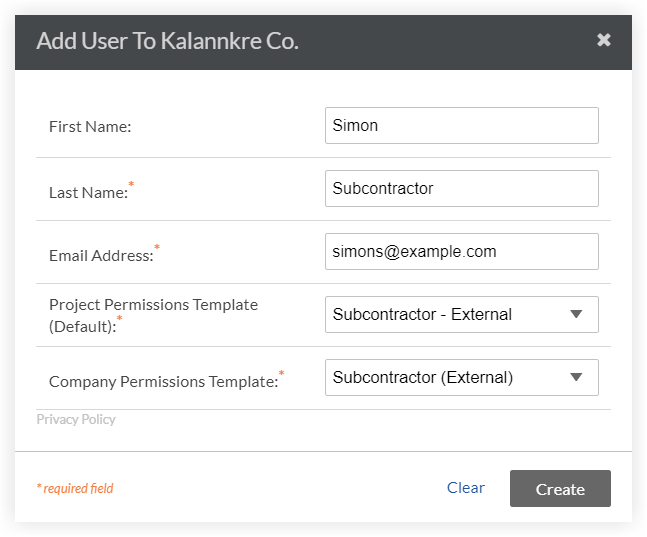
  2. Haga clic en Añadir usuario.

  3. Complete esta introducción de datos: Directory Add User To Company Level

    1. Nombre. Introduzca el nombre del nuevo usuario.

    2. Apellidos. Introduzca los apellidos del nuevo usuario.

    3. Dirección de correo electrónico. Introduzca la dirección de correo electrónico del nuevo usuario.
      Nota: Esta dirección de correo electrónico debe coincidir con la dirección de correo electrónico añadida a Planificación de recursos.

    4. Plantilla de Permisos de proyecto (predeterminada). Seleccione una de las opciones de la lista desplegable.

    5. Plantilla de permisos de la empresa. Seleccione una de las opciones de la lista desplegable.

       Importante

      Para acceder a la herramienta Planificación de recursos, los usuarios también deben tener permisos de nivel de solo lectura o superiores para la herramienta Planificación de recursos. Esto se establece creando y aplicando plantillas de permisos en la herramienta Permisos de Procore y aplicándolo aquí. Ver crear una plantilla de permisos de la empresa

  4. Haga clic en Crear.
    Se le redirige al perfil del usuario en el directorio de nivel de empresa, donde puede actualizar la información de la empresa, la información personal y otros ajustes del proyecto como se describe a continuación.

  5. Marque la casilla Es empleado de [nombre del cliente].

  6. Localice la sección "Plantillas de permisos de la empresa" y habilite los permisos de solo lectura o superiores para la herramienta Planificación de recursos.

  7. Opcional: actualice cualquier información adicional de la persona que vaya a añadir.

  8. Haga clic en Guardar y enviar invitación a Procore.

Una vez que un usuario acepta su invitación y establece una contraseña, puede iniciar sesión en Procore y acceder a Planificación de recursos.

See Also

Loading related articles...