Gestionar alertas de asignación planificada para la planificación de recursos
Antecedentes
Las asignaciones de recursos le permiten gestionar sus recursos asignándolos a proyectos. Puede crear alertas de asignación para enviar notificaciones a las personas asignadas y compartir información clave sobre su asignación. Puede programar las alertas de asignación para que se envíen más adelante.
Temas a considerar
Pasos
Puede gestionar las alertas de asignaciones planificadas de las siguientes maneras:
Ver alertas de asignación planificada
Enviar alertas de asignaciones planificadas ahora
Editar alertas de asignaciones planificadas
Eliminar alertas de asignación planificada
Ver alertas de asignación planificada
Vaya a la herramienta Planificación de recursos de nivel de empresa.
Haga clic en Comunicaciones y seleccione Alertas.
Seleccione Planificado en el menú desplegable.
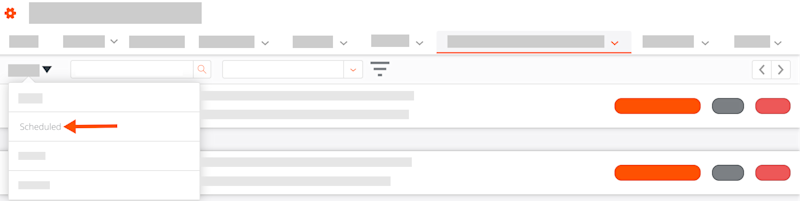
Opcional: Introduzca el nombre del destinatario en el cuadro Buscar destinatarios. A continuación, haga clic en el icono de lupa o pulse la tecla Intro/Retorno para iniciar la búsqueda.
Opcional: Haga clic en el filtro
 icono Seleccione sus filtros, luego haga clic en Aplicar.
Tiene opción(es) de respuesta. Seleccione la opción de respuesta para la que desea ver alertas de asignación.
Las respuestas cuentan. Seleccione esta opción para ver las alertas de asignación en las que Todos los destinatarios respondieron, Solo respondieron parcialmente o No recibieron respuestas.
Para proyectos. Seleccione el proyecto en la lista desplegable para ver las alertas de asignación enviadas para ese proyecto.
Opcional: Haga clic en Ordenar por y seleccione Creado - Más reciente o Creado - Más antiguo.
Vea una lista de todas las alertas de asignación que están planificadas para enviarse:
Nombre de la persona asignada. El nombre y apellidos de la persona asignada.
Nombre del proyecto. El nombre del proyecto.
Fecha de inicio de la asignación. La fecha de inicio de la asignación.
Fecha de finalización de la asignación. La fecha de finalización de la asignación.
Programado para. Cuándo está planificado el envío de la alerta de asignación.
Creador. La persona que ha creado la alerta de asignación.
Enviar alertas de asignaciones planificadas ahora
Vaya a la herramienta Planificación de recursos de nivel de empresa.
Haga clic en Comunicaciones y seleccione Alertas.
Seleccione Planificado en el menú desplegable.
Opcional: Introduzca el nombre de la persona que recibe la alerta en el cuadro Buscar destinatarios. A continuación, haga clic en el icono de lupa o pulse la tecla INTRO/RETORNO del teclado para iniciar la búsqueda.
Opcional: Haga clic en el filtro
icono Seleccione sus filtros, luego haga clic en Aplicar.Tiene opción(es) de respuesta. Seleccione la opción de respuesta para la que desea ver alertas de asignación.
Las respuestas cuentan. Seleccione esta opción para ver las alertas de asignación en las que Todos los destinatarios respondieron, Solo respondieron parcialmente o No recibieron respuestas.
Para proyectos. Seleccione el proyecto en la lista desplegable para ver las alertas de asignación enviadas para ese proyecto.
Busque la alerta de asignación que desea enviar. A continuación, haga clic en Enviar ahora.
Editar alertas de asignaciones planificadas
Vaya a la herramienta Planificación de recursos de nivel de empresa.
Haga clic en Comunicaciones y seleccione Alertas.
Seleccione Planificado en el menú desplegable.
Opcional: Introduzca el nombre de la persona que recibe la alerta en el cuadro Buscar destinatarios. A continuación, haga clic en el icono de lupa o pulse la tecla INTRO/RETORNO del teclado para iniciar la búsqueda.
Opcional: Haga clic en el filtro
icono Seleccione sus filtros, luego haga clic en Aplicar.Tiene opción(es) de respuesta. Seleccione la opción de respuesta para la que desea ver alertas de asignación.
Las respuestas cuentan. Seleccione esta opción para ver las alertas de asignación en las que Todos los destinatarios respondieron, Solo respondieron parcialmente o No recibieron respuestas.
Para proyectos. Seleccione el proyecto en la lista desplegable para ver las alertas de asignación enviadas para ese proyecto.
Busque la alerta de asignación que desee editar. A continuación, haga clic en Editar.
Edite la alerta de asignación.
Asunto. Introduzca el asunto de la alerta de asignación.
Contenido de alerta. Introduzca la información que se enviará en la alerta de asignación.
Nota: No puede añadir tokens dinámicos al editar una alerta de asignación programada.Planificar entrega. Seleccione si la entrega del mensaje está planificada.
Deje la "Entrega planificada" activada e introduzca la fecha y la hora de envío de la alerta de asignación planificada.
ODesactive el conmutador de alternancia de "Entrega planificada" para anular la planificación de la alerta de asignación y guardarla como borrador. Ver Gestionar alertas de borrador de asignación para la planificación de recursos.
Destinatarios. Seleccione quién recibirá la alerta de asignación.
Haga clic en Eliminar
 Ícono para eliminar un destinatario.
Haga clic en Añadir destinatarios para añadir destinatarios y, a continuación, seleccione un destinatario.
Haga clic en Guardar.
Eliminar alertas de asignación planificada
Vaya a la herramienta Planificación de recursos de nivel de empresa.
Haga clic en Comunicaciones y seleccione Alertas.
Seleccione Planificado en el menú desplegable.
Opcional: Introduzca el nombre de la persona que recibe la alerta en el cuadro Buscar destinatarios. A continuación, haga clic en el icono de lupa o pulse la tecla INTRO/RETORNO del teclado para iniciar la búsqueda.
Opcional: Haga clic en el filtro
icono Seleccione sus filtros, luego haga clic en Aplicar.Tiene opción(es) de respuesta. Seleccione la opción de respuesta para la que desea ver alertas de asignación.
Las respuestas cuentan. Seleccione esta opción para ver las alertas de asignación en las que Todos los destinatarios respondieron, Solo respondieron parcialmente o No recibieron respuestas.
Para proyectos. Seleccione el proyecto en la lista desplegable para ver las alertas de asignación enviadas para ese proyecto.
Busque la alerta de asignación planificada que desee eliminar. A continuación, haga clic en Eliminar.
See Also
Loading related articles...