Gérer les alertes d’affectation planifiée pour la planification des ressources
Arrière-plan
Les affectations de ressources vous permettent de gérer vos ressources en les affectant à des projets. Vous pouvez créer des alertes d’affectation pour informer les personnes assignées et partager des informations clés sur leur affectation. Vous pouvez programmer l’envoi d’alertes d’affectation à une date ultérieure.
Éléments à prendre en compte
Autorisations utilisateur requises Planification des ressources - Autorisations
Messages are limited to 1,200 characters, not including dynamic tokens.
Escalier
Gérer les alertes d’affectation planifiée (bêta)
Afficher les alertes d’affectation planifiée
Envoyer des alertes d’affectations planifiées maintenant
Modifier les alertes d’affectation planifiée
Afficher les alertes d’affectation planifiée
Accédez à l’outil Planification des ressources au niveau entreprise.
Cliquez sur Communications (bêta).
Sélectionnez Alertes dans le menu déroulant.
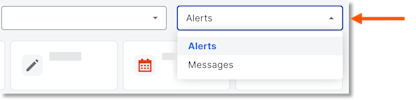
Sélectionnez Programmé.
Dans la colonne « Date/Heure d’envoi », sélectionnez l’icône d’enveloppe
 de l’alerte que vous souhaitez afficher.
Envoyer des alertes d’affectations planifiées maintenant
Accédez à l’outil Planification des ressources au niveau entreprise.
Cliquez sur Communications (bêta).
Sélectionnez Alertes dans le menu déroulant.
Sélectionnez Programmé.
Dans la colonne « Date/Heure d’envoi », sélectionnez l’icône d’enveloppe
de l’alerte.Désactivez le bouton « Planifier la livraison ».

Cliquez sur Envoyer.
Modifier les alertes d’affectation planifiée
Accédez à l’outil Planification des ressources au niveau entreprise.
Cliquez sur Communications (bêta).
Sélectionnez Alertes dans le menu déroulant.
Sélectionnez Programmé.
Dans la colonne « Date/Heure d’envoi », sélectionnez l’icône d’enveloppe
de l’alerte.Modifiez l’alerte d’affectation.
Destinataires. Sélectionnez qui recevra l’alerte d’affectation.
Sélectionnez un destinataire dans le menu déroulant pour l’ajouter à l’alerte.
Cliquez sur Supprimer à côté d’un destinataire pour le supprimer.
Planifier la livraison. Indiquez si la remise du message est planifiée.
Gardez le bouton
 « Planifier la livraison » activé pour planifier l’alerte d’affectation. Mettez à jour la date et l’heure d’envoi de l’alerte d’affectation planifiée.
Désactivez le bouton « Planifier la livraison »
pour enregistrer l’alerte d’affectation en tant qu’ébauche.
Sujet. Saisissez l’objet de l’alerte d’affectation.
Contenu d’alerte. Saisissez les informations à envoyer dans l’alerte d’affectation.
Cliquez sur Planning ou Enregistrer l’ébauche.
Gérer les alertes d’affectation planifiée (ancien)
Afficher les alertes d’affectation planifiée
Envoyer des alertes d’affectations planifiées maintenant
Modifier les alertes d’affectation planifiée
Supprimer les alertes d’affectation planifiée
Afficher les alertes d’affectation planifiée
Accédez à l’outil Planification des ressources au niveau entreprise.
Cliquez sur Communications et sélectionnez Alertes.
Sélectionnez Programmé dans le menu déroulant.
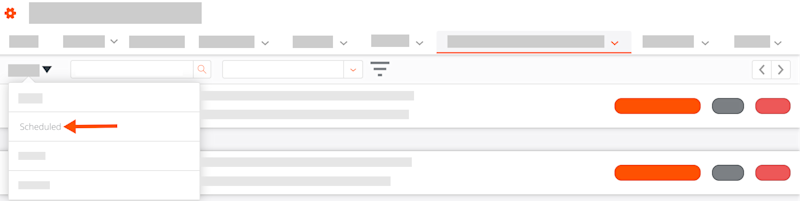
Optionnel: Saisissez le nom du destinataire dans la zone Rechercher des destinataires . Cliquez ensuite sur l’icône en forme de loupe ou appuyez sur la touche ENTRÉE/RETOUR pour lancer votre recherche.
Optionnel: Cliquez sur l’icône de filtre
 . Sélectionnez vos filtres, puis cliquez sur Appliquer.
A une ou plusieurs options de réponse. Sélectionnez l’option de réponse pour laquelle vous souhaitez voir les alertes d’affectation.
Les réponses comptent. Sélectionnez cette option pour afficher les alertes d’affectation où Tous les destinataires ont répondu, Répondu partiellement ou N’ont reçu aucune réponse.
Pour les projets. Sélectionnez le projet dans la liste déroulante pour voir les alertes d’affectation envoyées pour ce projet.
Optionnel: Cliquez sur Trier par et sélectionnez Créé - Le plus récent ou Créé - Le plus ancien.
Affichez la liste de toutes les alertes d’affectation dont l’envoi est planifié :
Nom de la personne assignée. Le nom et le prénom de la personne assignée.
Nom du projet. Le nom du projet.
Date de début de l’affectation. La date de début de l’affectation.
Date de fin de l’affectation. La date de fin de l’affectation.
Prévu pour. Quand l’envoi de l’alerte d’affectation est-il planifié.
Créateur. Personne qui a créé l’alerte d’affectation.
Envoyer des alertes d’affectations planifiées maintenant
Accédez à l’outil Planification des ressources au niveau entreprise.
Cliquez sur Communications et sélectionnez Alertes.
Sélectionnez Programmé dans le menu déroulant.
Optionnel: Saisissez le nom de la personne qui reçoit l’alerte dans la zone Rechercher des destinataires . Cliquez ensuite sur l’icône en forme de loupe ou appuyez sur la touche ENTRÉE/RETOUR de votre clavier pour lancer votre recherche.
Optionnel: Cliquez sur l’icône de filtre
. Sélectionnez vos filtres, puis cliquez sur Appliquer.A une ou plusieurs options de réponse. Sélectionnez l’option de réponse pour laquelle vous souhaitez voir les alertes d’affectation.
Les réponses comptent. Sélectionnez cette option pour afficher les alertes d’affectation où Tous les destinataires ont répondu, Répondu partiellement ou N’ont reçu aucune réponse.
Pour les projets. Sélectionnez le projet dans la liste déroulante pour voir les alertes d’affectation envoyées pour ce projet.
Recherchez l’alerte d’affectation que vous souhaitez envoyer. Cliquez ensuite sur Envoyer maintenant.
Modifier les alertes d’affectation planifiée
Accédez à l’outil Planification des ressources au niveau entreprise.
Cliquez sur Communications et sélectionnez Alertes.
Sélectionnez Programmé dans le menu déroulant.
Optionnel: Saisissez le nom de la personne qui reçoit l’alerte dans la zone Rechercher des destinataires . Cliquez ensuite sur l’icône en forme de loupe ou appuyez sur la touche ENTRÉE/RETOUR de votre clavier pour lancer votre recherche.
Optionnel: Cliquez sur l’icône de filtre
. Sélectionnez vos filtres, puis cliquez sur Appliquer.A une ou plusieurs options de réponse. Sélectionnez l’option de réponse pour laquelle vous souhaitez voir les alertes d’affectation.
Les réponses comptent. Sélectionnez cette option pour afficher les alertes d’affectation où Tous les destinataires ont répondu, Répondu partiellement ou N’ont reçu aucune réponse.
Pour les projets. Sélectionnez le projet dans la liste déroulante pour voir les alertes d’affectation envoyées pour ce projet.
Recherchez l’alerte d’affectation que vous souhaitez modifier. Cliquez ensuite sur Modifier.
Modifiez l’alerte d’affectation.
Objet. Saisissez l’objet de l’alerte d’affectation.
Contenu d’alerte. Saisissez les informations à envoyer dans l’alerte d’affectation.
Note: Vous ne pouvez pas ajouter de jetons dynamiques lors de la modification d’une alerte d’affectation planifiée.Planifier la livraison. Indiquez si la remise du message est planifiée.
Laissez la « Livraison planifiée » en position ACTIVÉ et entrez la date et l’heure d’envoi de l’alerte d’affectation planifiée.
OUDéplacez la bascule de « Planifier la livraison » en position OFF pour annuler la planification de l’alerte d’affectation et l’enregistrer en tant qu’ébauche. Voir Gérer les alertes d’affectation d’ébauche pour Planification des ressources.
Destinataires. Sélectionnez qui recevra l’alerte d’affectation.
Cliquez sur l’icône Supprimer
 pour supprimer un destinataire.
Cliquez sur Ajouter des destinataires pour ajouter des destinataires, puis sélectionnez un destinataire.
Cliquez sur Enregistrer.
Supprimer les alertes d’affectation planifiée
Accédez à l’outil Planification des ressources au niveau entreprise.
Cliquez sur Communications et sélectionnez Alertes.
Sélectionnez Programmé dans le menu déroulant.
Optionnel: Saisissez le nom de la personne qui reçoit l’alerte dans la zone Rechercher des destinataires . Cliquez ensuite sur l’icône en forme de loupe ou appuyez sur la touche ENTRÉE/RETOUR de votre clavier pour lancer votre recherche.
Optionnel: Cliquez sur l’icône de filtre
. Sélectionnez vos filtres, puis cliquez sur Appliquer.A une ou plusieurs options de réponse. Sélectionnez l’option de réponse pour laquelle vous souhaitez voir les alertes d’affectation.
Les réponses comptent. Sélectionnez cette option pour afficher les alertes d’affectation où Tous les destinataires ont répondu, Répondu partiellement ou N’ont reçu aucune réponse.
Pour les projets. Sélectionnez le projet dans la liste déroulante pour voir les alertes d’affectation envoyées pour ce projet.
Recherchez l’alerte d’affectation planifiée que vous souhaitez supprimer. Cliquez ensuite sur Supprimer.
Voir aussi
Chargement des articles connexes...