Configurar el cliente hh2 Sync para sincronizar datos de transacciones de costes
Antecedentes
Si su cuenta de empresa de Procore está integrada con Sage 300 CRE®, puede importar transacciones de costes de proyecto desde Sage 300 CRE® e incluirlos como costes directos en las partidas presupuestarias de Procore. Además de los valores de coste de proyecto hasta la fecha de suma global importados de Sage 300 CRE®, los usuarios de empresas integradas pueden ver detalles de transacciones específicos (por ejemplo: fecha, número de factura y otros tipos de costes, como nóminas y gastos) en torno a transacciones de costes de proyecto individuales como costes directos en la herramienta Presupuesto del proyecto.
Temas a considerar
Permisos de usuario necesarios:
la empresa
debe proporcionar los pasos siguientes al administrador de TI de la empresa para la herramienta hh2.Un administrador de Procore es un usuario que tiene permisos de nivel "Administrador" en todas las herramientas de nivel de empresa en Procore. Al otorgar a un usuario permisos de nivel "Administrador" en la herramienta Directorio de nivel de empresa, se asignan automáticamente a ese usuario permisos de "Administrador" en todas las herramientas de nivel de empresa. También se denomina administrador de procore.
La persona que realiza los pasos deberá iniciar sesión en el Sage 300 CRE® servidor utilizando una cuenta con privilegios administrativos.
Integraciones ERP admitidas:
La cuenta de Procore de su empresa ya debe estar integrada con Sage 300 CRE®.
Requisitos:
Habilite la herramienta Costes directos en el proyecto que está integrado con Sage 300 CRE®.
Antes de habilitar estas funciones en su cuenta de empresa de Procore, ponerse en contacto con el soporte técnico.
Asegúrese de tener una fecha de configuración confirmada con su Punto de contacto de Procore.
Limitaciones:
Si habilita la herramienta Costes directos en un proyecto integrado con Sage 300 CRE®, NO podrá volver a sincronizar ningún coste directo creado en Procore con Sage 300 CRE®.
Pasos
Inicie sesión en su Sage 300 CRE® servidor utilizando una cuenta con privilegios administrativos.
Inicie el cliente de sincronización hh2 de su empresa.

Haga clic en Conectar.
Vaya a la pestaña Conexiones locales.
Haga clic en Asignaciones.
Haga clic en Asignaciones avanzadas.
marca de verificación de mayor y Prefijo de cuenta de mayor, Factura (AP) y Proyecto (JC).
¡Importante! NO elimine ninguna de las marcas de verificación seleccionadas anteriormente. Si lo hace, podría tener un impacto negativo en su actual Sage 300 CRE® ajustes de configuración.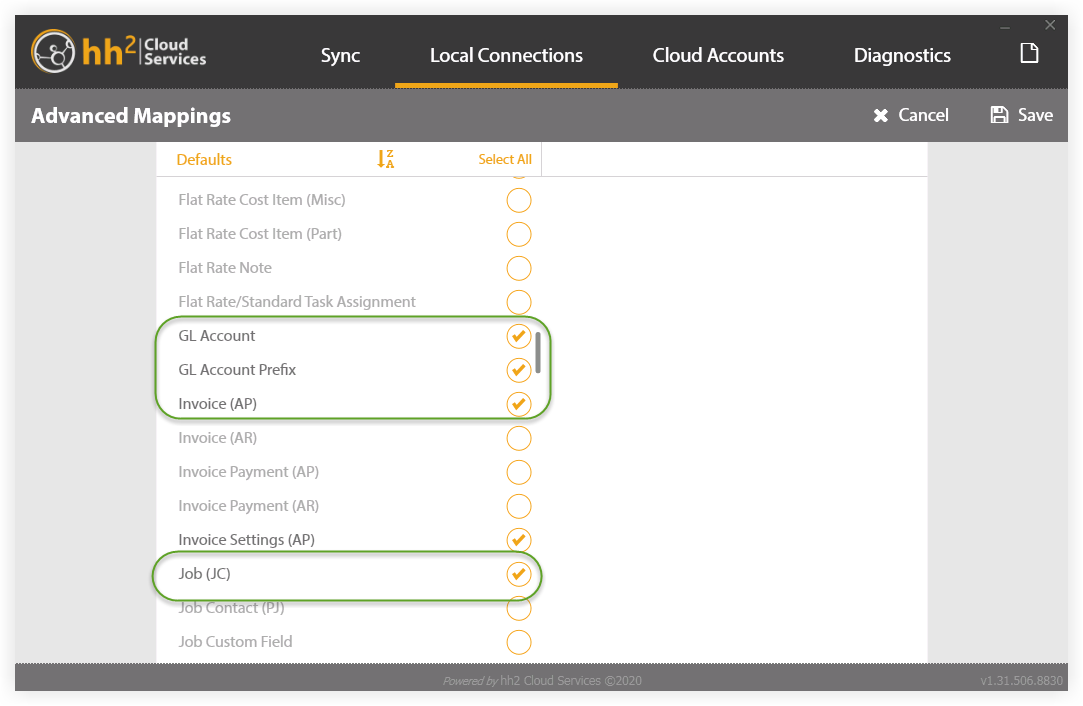
Haga clic en Asiento(JC) para resaltarlo, luego desmarque las marcas de verificación de los círculos de la siguiente manera:
orden de cambio de pedido
Cuenta de crédito
Cuenta de débito
empleado
Equipo
ID de pago
Referencia 1
Referencia 2
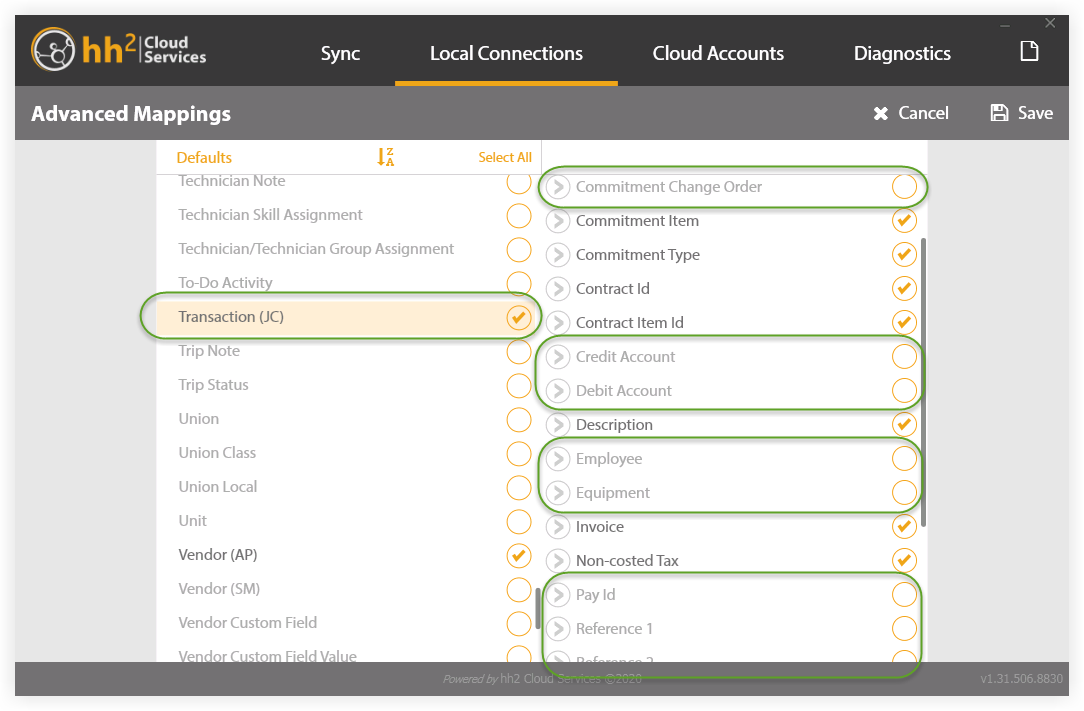
Haga clic en Guardar.
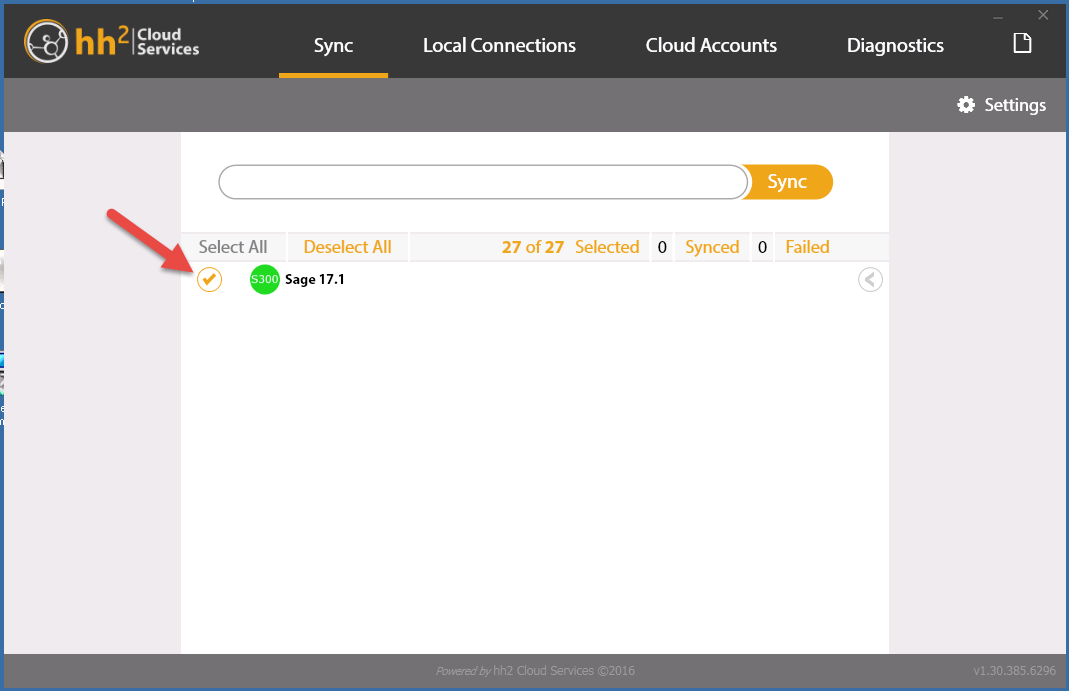
Vaya a la pestaña Sincronizar.
Coloque una marca de verificación junto a su conexión como se muestra a continuación.
Haga clic en Ajustes.
Seleccione un Tipo de sincronización de Profunda y el período de tiempo de El comienzo de los tiempos.
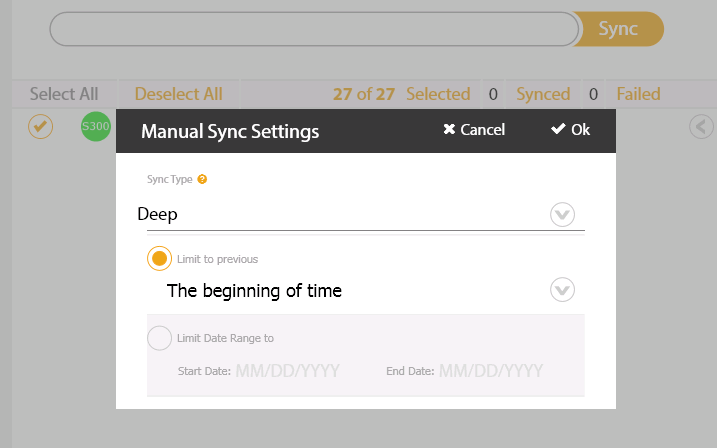
Haga clic en Aceptar.
Haga clic en la flecha para expandir las opciones debajo de su conexión.
Haga clic en Deseleccionar todo.
marca de verificación Cuenta de LM y Prefijo de cuenta de LM, Factura (AP) y Transacción (JC).
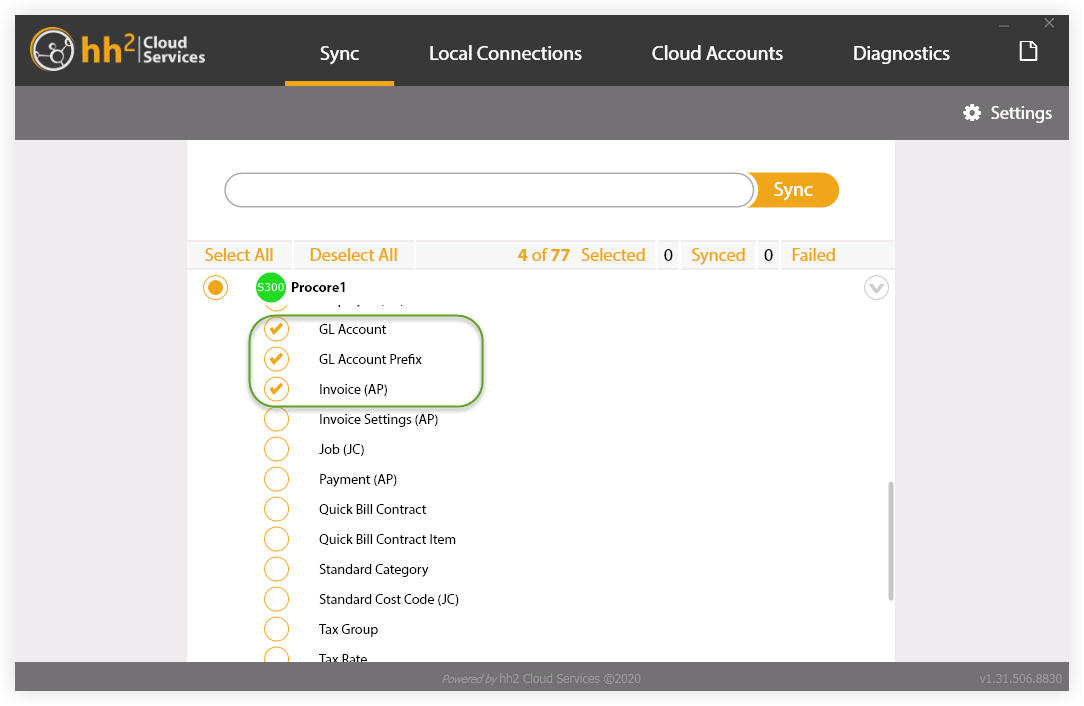
Haga clic en Sincronizar.
Una vez completada la sincronización, puede cerrar el cliente de sincronización hh2 y cerrar la sesión del Sage 300 CRE® servidor
See Also
Loading related articles...