Añadir entradas de trabajador y empleado en un ticket TM
Antecedentes
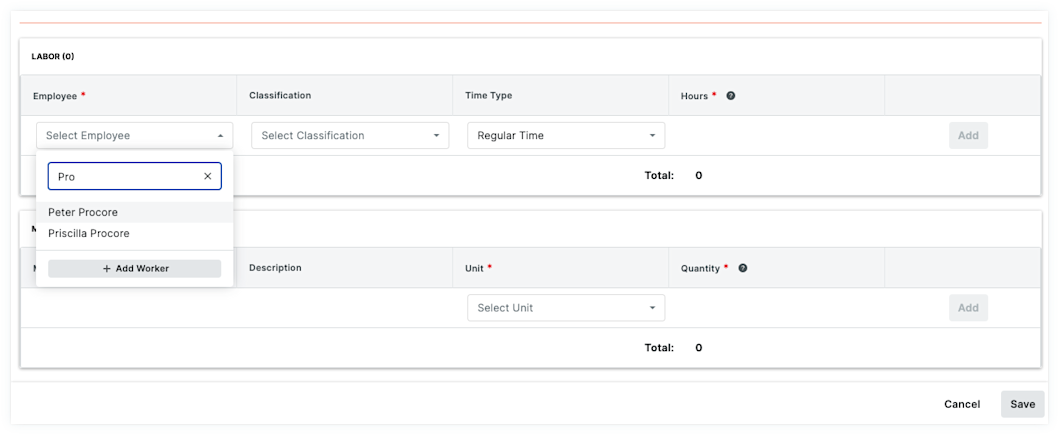
Use the 'Labor' section of a T&M ticket to log who is performing the work. If a worker is missing from the 'Employee' list, you can create a new worker (contact) or add one from a previous project. Workers are also accessible in the Crews and Timesheets tool, and are added as a contact in both the Project Directory and Company Directory.
Temas a considerar
Workers must be unique.
Workers are added to the 'Contacts' tab in the Project and Company level Directory tools.
Pasos
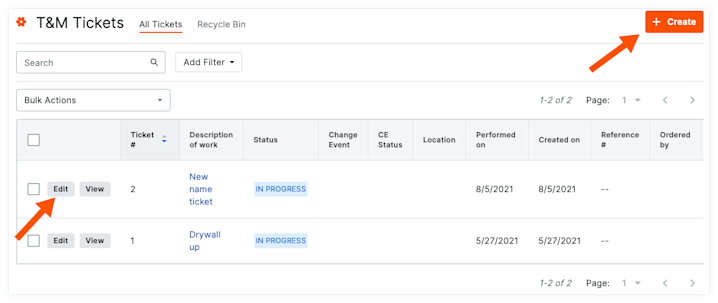
Vaya a la herramienta Tickets T&M del proyecto.
Busque la ficha con la que desee trabajar.
Haga clic en el botón +Crear para crear un nuevo ticket o en el botón Editar para editar un ticket existente.
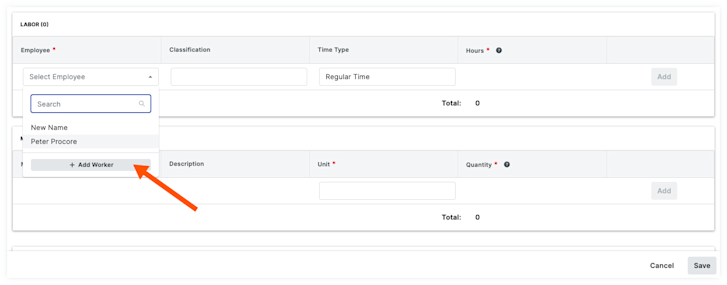
En la sección "Mano de obra", haga clic en la lista desplegable .
Desplácese hasta el final de la lista desplegable y haga clic en Añadir trabajador.
Introduzca la siguiente información:
Añadir un ID de empleado único para cada trabajador (recomendado)
Introduzca una inicial del segundo nombre o un nombre después del nombre.
Introduzca el nombre completo del trabajador.
*Nombre: introduzca o edite el nombre del trabajador. Si ha añadido trabajadores anteriormente, aparecerá una lista de nombres que pueden coincidir. Puede seleccionar la coincidencia correcta o escribir un nombre completo.
*Apellidos: introduzca o edite los apellidos del trabajador. Si ha añadido trabajadores anteriormente, aparecerá una lista de nombres que pueden coincidir. Puede seleccionar la coincidencia correcta o escribir un nombre completo.
Opcional: ID de empleado. Edite el ID de empleado del trabajador en esta lista.
Opcional: Clasificación: edite la clasificación seleccionando una opción de la lista desplegable. Para saber qué herramientas de Procore interactúan con las clasificaciones, consulte ¿Qué herramientas de Procore admiten "Clasificaciones"?
Note
If you have two (2) or more workers with identical names, the Crews tool will NOT allow you to create duplicate worker entries. Filling out Employee ID or Classifications fields helps to identify the individual workers.
Haga clic en Añadir. Esto añade un nuevo trabajador a la herramienta Equipos de obra del proyecto y también crea un registro de contacto en la herramienta Directorio del proyecto.