Créer un modèle de flux de travail
Éléments à prendre en compte
Permissions d’utilisateur requises :
Pour afficher, créer ou modifier un modèle de flux de travail:* permissions de niveau « Admin » dans l’outil Flux de travail de la compagnie.
OU* Permissions de niveau « Lecture seule » ou « Standard » sur l’outil Flux de travail de la compagnie avec les permissions granulaires « Afficher les modèles Flux de travail » et « Créer et modifier des modèles Flux de travail » activées sur votre modèle de permissions.
Les clients qui utilisent Procore en anglais peuvent également choisir parmi une sélection de modèles de flux de travail de démarrage rapide préremplis pour les outils financiers. Ces modèles peuvent être utilisés tels quels ou modifiés pour répondre aux besoins de votre entreprise. Les modèles de flux de travail de démarrage rapide ne sont pas disponibles en dehors des régions anglophones pour le moment.
Étapes
Ajouter un flux de travail
Accédez à l’outil Flux de travail au niveau de la compagnie.
Cliquez sur Créer. La boîte de dialogue « Ajouter un flux de travail » s’ouvre.
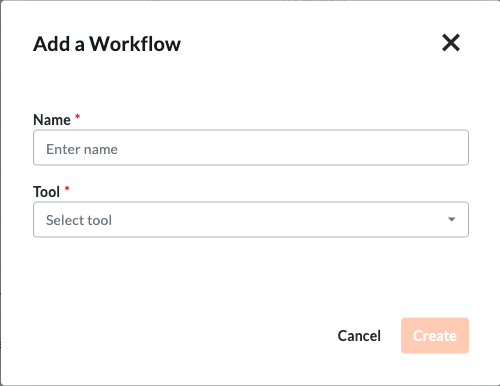
Entrez un nom pour le flux de travail.
Sélectionnez l’outil pour le flux de travail dans le menu Outil.
Note
Some Procore tools must be enabled to appear as a selection in this list. For a list of available tools, see Which Procore tools support Workflows?
Cliquez sur Créer. Procore ouvre le générateur de flux de travail et crée une première étape « Sans titre » pour vous.
Mettre à jour la première étape du flux de travail
Commencez par sélectionner le type d’étape (étape de réponse, étape de condition) que vous utiliserez au début du flux de travail.
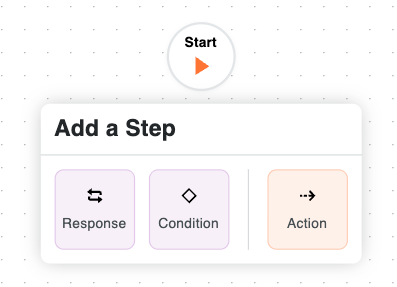
Suivez les instructions pour le type d’étape sélectionné :
Ajouter une étape de réponse à un flux de travail
Ajouter une étape de condition à un flux de travail
Ajouter une étape de fin (réussie) à un flux de travail
Ajouter une étape de fin (échec) à un flux de travail
Ajouter une étape de réponse à un flux de travail
Entrez les informations suivantes dans la section Informations générales :
Nom de l’étape. Entrez un nom pour l’étape.
Tapez. Sélectionnez Étape de réponse.
Statut de l’élément. Saisissez le statut de l’item qui sera associé à cette étape du flux de travail.
jours pour compléter. Saisissez le nombre de jours dont dispose le « groupe responsable » pour terminer l’étape de flux de travail. Sélectionnez ensuite Jours calendaires ou Jours ouvrables dans la liste déroulante. Une fois le nombre de jours défini écoulé, Procore envoie un courriel de rappel jusqu’à ce que l’étape soit terminée.
Facultatif : Destinataires des notifications. Sélectionnez les groupes ou les rôles qui doivent recevoir une notification automatisée lorsque l’étape de flux de travail n’est PAS terminée dans le nombre de jours spécifié sous Jours pour terminer. Les destinataires nommés ici recevront également un courriel lorsque l’étape de flux de travail sera terminée. Les groupes par défaut sont les suivants :
Gestionnaire de flux de travail. Un gestionnaire de flux de travail est un utilisateur Procore qui doit être désigné sur un projet.
Créateur d’objets. Un créateur d’item est un utilisateur Procore qui a créé l’item sur un projet.
Groupe de distribution. Après avoir publié ce flux de travail et l’avoir affecté à un projet, vous pouvez définir différents membres du groupe lors de la configuration du flux de travail au niveau projet.
Tous les utilisateurs du projet de l’entreprise. Tous les utilisateurs du projet de la compagnie du créateur de l’item qui sont affectés au projet sont automatiquement notifiés lorsque vous sélectionnez Compagnie du créateur de l’item dans la liste des destinataires de la notification.
Ajouter des personnes assignées
Complétez la section Personnes assignées :
Type de décision. Sélectionnez l’un des types de décision par défaut pour l’étape. Ce paramètre déterminera également les options d’exigence de réponse disponibles.
C’est le premier intervenant qui décide.
Ce sont plusieurs intervenants qui décident.
Seuls les intervenants requis décident. Cochez cette case si vous souhaitez que la décision finale sur l’étape ne soit déterminée que par les intervenants dans des rôles où un ou tous les membres doivent répondre.
Cliquez sur Gérer les personnes assignées.
Vous pouvez gérer les personnes assignées en fonction du rôle du projet ou du type de personne assignée du rôle personnalisé. En fonction de la méthode de configuration de votre personne assignée, suivez les instructions pertinentes :
Project Role Assignees:
No manual updates are required to manage individual assignees.
Assignees are automatically populated into each workflow step based on the assigned project roles from the Project Directory.
Important: Ensure project directory roles are correctly assigned and up-to-date. See How to auto-assign project roles to workflow steps? for details.
Créez des rôles de projet dans l’outil Admin de l’entreprise. Découvrez comment →
Affectez des personnes à des rôles de projet dans l’outil Répertoire de projet. Découvrez comment →
Configurez un modèle de flux de travail au niveau de la compagnie. Lors de la configuration de chaque étape du flux de travail, sélectionnez le(s) rôle(s) de projet approprié(s) que vous souhaitez attribuer à cette étape.
Pour tout projet auquel le modèle est affecté, les personnes associées à ces rôles de projet seront automatiquement renseignées dans chaque étape du flux de travail en fonction de la configuration du modèle de flux de travail au niveau de votre compagnie.
Assurez-vous que tous les membres répertoriés dans le Répertoire du projet disposent des permissions appropriées nécessaires pour les items de chaque outil et des permissions de flux de travail appropriées.
Pour terminer la configuration, il est toujours nécessaire de configurer manuellement le gestionnaire de flux de travail pour chaque modèle de projet par outil. Cette étape est nécessaire car le Répertoire du projet est géré par projet et le gestionnaire de flux de travail peut varier selon l’outil.
Personnes assignées des rôles personnalisés:
Cliquez sur Gérer les personnes assignées dans les détails de l’étape sous la section Personnes assignées .
Cliquez sur Modifier les membres à côté du rôle personnalisé.
Sélectionnez des utilisateurs parmi les membres disponibles du répertoire de projet. Remarque: Chaque rôle personnalisé d’une étape de flux de travail doit avoir au moins un utilisateur assigné.
(Facultatif) Si le type de décision est Plusieurs répondeurs décident, vous pouvez définir l’exigence de chaque membre à l’aide de la liste déroulante Requis pour répondre?.
Cliquez sur Terminé pour confirmer les mises à jour de votre personne assignée.
Cliquez sur Enregistrer pour finaliser vos modifications. Remarque : Si des champs obligatoires contiennent des informations manquantes, une bannière apparaît en haut du visualiseur de flux de travail. Cliquez sur Afficher les détails pour voir quelle étape doit être mise à jour.
Ajouter des réponses
Une fois que les rôles de la personne assignée pour l’étape ont été déterminés, l’étape suivante consiste à ajouter des réponses. Les options disponibles lors de l’ajout de réponses sont déterminées par le type de décision de l’étape et par le fait qu’aucun répondant soit requis ou non.
Les étapes d’ajout de réponses sont séparées par type de décision. Suivez les étapes correspondant au type de décision sélectionné à l’étape.
Pour ajouter d’autres types d’étapes, voir :
Ajouter une étape de condition à un flux de travail
Ajouter une étape de fin (réussie) à un flux de travail
Ajouter une étape de fin (échec) à un flux de travail
Ajouter une étape de condition à un flux de travail
Les étapes de condition permettent d’acheminer un chemin de flux de travail différemment selon que les conditions de l’étape sont remplies ou non. Pour créer une étape de condition, suivez les instructions ci-dessous.
Entrez les informations suivantes dans la section Informations générales :
Nom de l’étape. Entrez un nom pour l’étape.
Tapez. Sélectionnez l’étape de condition.
Quand. Sélectionnez la première partie de l’hypothèse dans l’énoncé conditionnel. Différentes instructions conditionnelles existent pour chaque outil. Voir Instructions conditionnelles par outil.
Supérieur à. Si votre organisation exige des signatures supplémentaires pour des montants supérieurs ou égaux à un montant spécifié, vous devrez choisir cette option et saisir un montant dans le champ de droite.
Moins de. Si vous souhaitez que l’étape fonctionne lorsque l’hypothèse est inférieure à un nombre spécifié.
Est. Si vous souhaitez que l’étape fonctionne lorsqu’un certain champ est sélectionné pour un champ personnalisé.
est cochée. Si vous souhaitez que l’étape fonctionne lorsqu’une case à cocher de champ personnalisé est cochée.
Contient l’un des. Si vous souhaitez que l’étape fonctionne lorsqu’une ou plusieurs options de sélection multiple sont sélectionnées pour un champ personnalisé.
Puis. Sélectionnez une étape dans la liste déroulante ou créez-en une nouvelle en cliquant sur le bouton Ajouter une étape .
Sinon. Sélectionnez une étape dans la liste déroulante ou créez-en une nouvelle en cliquant sur le bouton Ajouter une étape . Il s’agit de l’étape suivante du flux de travail si les conditions de l’étape actuelle ne sont PAS remplies.
Choisissez parmi les options suivantes :
Annuler. Cliquez sur ce bouton pour annuler les modifications que vous avez apportées.
Enregistrer comme ébauche. Cliquez sur ce bouton pour enregistrer une version numérotée du flux de travail « Ébauche ». Choisissez cette option lorsque vous êtes encore en train de créer votre flux de travail.
Enregistrez et publiez. Cliquez sur ce bouton pour créer une nouvelle version publiée du flux de travail. Choisissez cette option lorsque vous êtes prêt à affecter votre flux de travail à un projet.
Instructions conditionnelles par outil
* Les états conditionnels liés au budget du projet sont basés sur le montant total de la colonne budgétaire sélectionnée dans l’affichage budgétaire de rapport personnalisé situé dans l’outil Admin au niveau de la compagnie. Voir Configurer un affichage budgétaire pour les rapports personnalisés.
Pour savoir comment ajouter des types d’étapes supplémentaires :
Ajouter une étape de réponse à un flux de travail
Ajouter une étape de fin (réussie) à un flux de travail
Ajouter une étape de fin (échec) à un flux de travail
Ajouter une étape de fin (réussie) à un flux de travail
Une étape de fin définit la fin d’un flux de travail. Une étape de fin indique que le flux de travail est terminé.
Cliquez sur l’icône
 attachée à une étape existante dans le générateur de flux de travail et choisissez Étape de fin (réussie).
Entrez les informations suivantes dans la section Informations générales :
Nom de l’étape. Entrez un nom pour l’étape.
Statut de l’élément. Sélectionnez le statut approprié qui indique que l’achèvement a réussi. Les options de statut varient selon l’outil.
Facultatif : Destinataires des notifications. Sélectionnez les groupes ou les rôles qui doivent recevoir une notification automatisée lorsque l’étape de flux de travail est terminée. Les groupes par défaut sont les suivants :
Gestionnaire de flux de travail. Un gestionnaire de flux de travail est un utilisateur Procore qui doit être désigné sur un projet.
Créateur d’objets. Un créateur d’item est un utilisateur Procore qui a créé l’item sur un projet.
Groupe de distribution. Après avoir publié ce flux de travail et l’avoir affecté à un projet, vous pouvez définir différents membres du groupe lors de la configuration du flux de travail au niveau projet.
Choisissez parmi les options suivantes :
Annuler. Cliquez sur ce bouton pour annuler les modifications que vous avez apportées.
Enregistrer comme ébauche. Cliquez sur ce bouton pour enregistrer une version « ébauche » numérotée du flux de travail. Choisissez cette option lorsque vous êtes encore en train de créer votre flux de travail.
Enregistrez et publiez. Cliquez sur ce bouton pour créer une nouvelle version publiée du flux de travail. Choisissez cette option lorsque vous êtes prêt à affecter votre flux de travail à un projet.
Pour savoir comment ajouter des types d’étapes supplémentaires :
Ajouter une étape de réponse à un flux de travail
Ajouter une étape de condition à un flux de travail
Ajouter une étape de fin (réussie) à un flux de travail
Ajouter une étape de fin (échec) à un flux de travail
Cliquez sur l’icône
attachée à une étape existante dans le générateur de flux de travail et choisissez Fin de l’étape (Échec).Entrez les informations suivantes dans la section Informations générales :
Nom de l’étape. Entrez un nom pour l’étape.
Statut de l’élément. Sélectionnez le statut approprié qui indique l’échec de l’achèvement. Les options de statut varient selon l’outil.
Facultatif : Destinataires des notifications. Sélectionnez les groupes ou les rôles qui doivent recevoir une notification automatisée lorsque l’étape de flux de travail est terminée. Les groupes par défaut sont les suivants :
Gestionnaire de flux de travail. Un gestionnaire de flux de travail est un utilisateur Procore qui doit être désigné sur un projet.
Créateur d’objets. Un créateur d’item est un utilisateur Procore qui a créé l’item sur un projet.
Groupe de distribution. Après avoir publié ce flux de travail et l’avoir affecté à un projet, vous pouvez définir différents membres du groupe lors de la configuration du flux de travail au niveau projet.
Pour savoir comment ajouter des types d’étapes supplémentaires :
Enregistrement d’un modèle de flux de travail
Les options suivantes sont disponibles pour enregistrer le modèle de flux de travail :
Enregistrer comme ébauche. Cliquez sur ce bouton pour enregistrer une version « ébauche » numérotée du flux de travail. Le fait de cliquer sur Enregistrer comme ébauche ne ferme pas le générateur de flux de travail afin que vous puissiez enregistrer votre travail au fur et à mesure. Les ébauches de modèles de flux de travail ne peuvent pas être utilisées sur des projets.
Enregistrez et publiez. Cliquez sur ce bouton pour créer une nouvelle version publiée du flux de travail. Les flux de travail publiés peuvent être utilisés sur des projets.
Annuler. Cliquez sur ce bouton pour annuler les modifications que vous avez apportées.