Ajouter et supprimer des outils de projet
Background
Users with Admin permissions on the project's Admin tool can enable or disable project level tools. While a tool is enabled, users with the appropriate permissions can view the tool in the Project Tools menu. While a tool is disabled, it is not visible to anyone in the menu and cannot be used.
Things to Consider
Removing a tool as an active tool on the project only removes the tool name from the Project Tools menu. It does not remove the tool's data.
Some tools are
 Active by default and cannot be removed.
Étapes
Accédez à l’outil Admin du projet.
Sous « Paramètres du projet », cliquez sur Outils actifs.
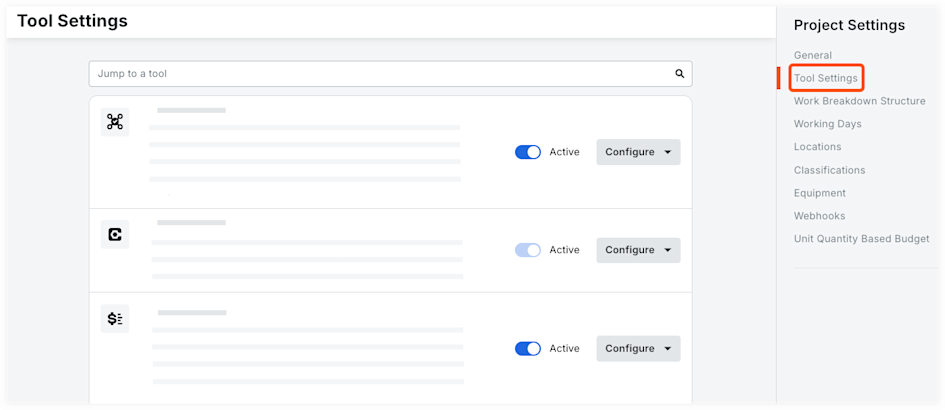
Cochez les cases à côté des outils que vous souhaitez rendre actifs et disponibles sur le projet.
Remarque : Vous pouvez cocher la case à cocher à côté de « Tout sélectionner » pour sélectionner tous les outils disponibles pour le compte, ou à côté d’une catégorie de produits pour sélectionner tous les outils d’une catégorie. Cliquez à nouveau sur la case à cocher pour désélectionner tous les outils.Décochez les cases à côté des outils que vous n’avez pas besoin pour le projet.
Facultatif: Cliquez sur un outil et faites-le glisser vers une nouvelle séquence pour réorganiser l’affichage des outils dans le menu Outils du projet pour tous les utilisateurs du projet.
Cliquez sur Mettre à jour.
See Also
Loading related articles...