Ajouter des items à un message dans l’outil Conversations
Things to Consider
Required User Permissions:
You must exist in a project's Directory.
Note: You can only add items from the project that you have access to.
Additional Information:
You can add up to 10 attachments to a message.
The maximum file size for an attachment is 100MB.
You will only see items that already exist in the project and that you have permission to view.
To see which files can be previewed in Procore's viewer, see Preview a File in the Project Level Documents Tool.
If you want to remove a file or item that you've added before sending the message, click the x next to the item's name.
Étapes
Accédez à l’outil Conversations (cliquez sur l’icône conversations dans l’en-tête Procore).
Démarrez un nouveau message ou ouvrez une conversation existante. Voir Envoyer un message dans l’outil Conversations.
Cliquez sur l’icône plus
 et sélectionnez l’une des options suivantes : Remarque : Cliquez sur un lien ci-dessous pour afficher des étapes supplémentaires.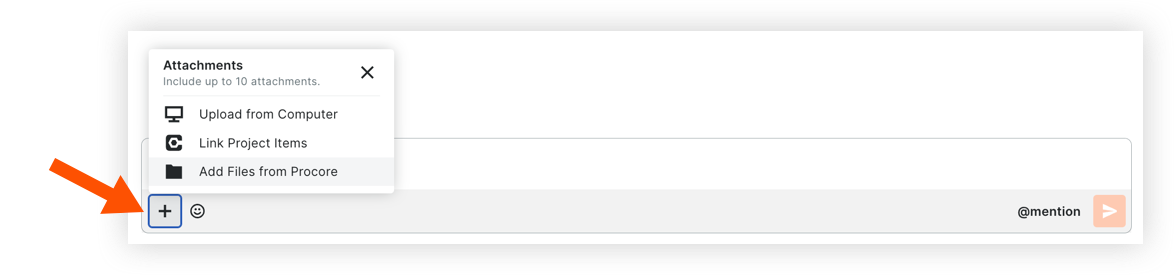
Téléverser des fichiers depuis votre ordinateur: vous permet de téléverser des fichiers depuis votre ordinateur.
Lier les items du projet: permet de créer un lien vers d’autres items du projet.
Ajouter des fichiers à partir de Procore: Vous permet d’ajouter des fichiers à partir des outils Documents, Plans ou Formulaires du projet.
Lorsque vous êtes prêt à envoyer votre message, appuyez sur la touche ENTRÉE ou RETOUR de votre clavier ou cliquez sur l’icône d’envoi
 .
.

Téléverser des fichiers depuis votre ordinateur
Dans votre message, cliquez sur l’icône plus
et sélectionnez Téléverser depuis l’ordinateur.Sélectionnez un ou plusieurs fichiers de votre ordinateur que vous souhaitez téléverser. Conseil! Vous pouvez également glisser-déposer des fichiers.
Cliquez sur Ouvrir pour joindre les fichiers au message.
Lier les items du projet
Dans votre message, cliquez sur l’icône plus
et sélectionnez Lier les items du projet.Dans la barre de recherche, saisissez un mot-clé ou un nom d’outil pour trouver un élément que vous souhaitez ajouter à votre message. Remarque : Vous ne verrez que les éléments qui existent déjà dans le projet et que vous êtes autorisé à afficher.
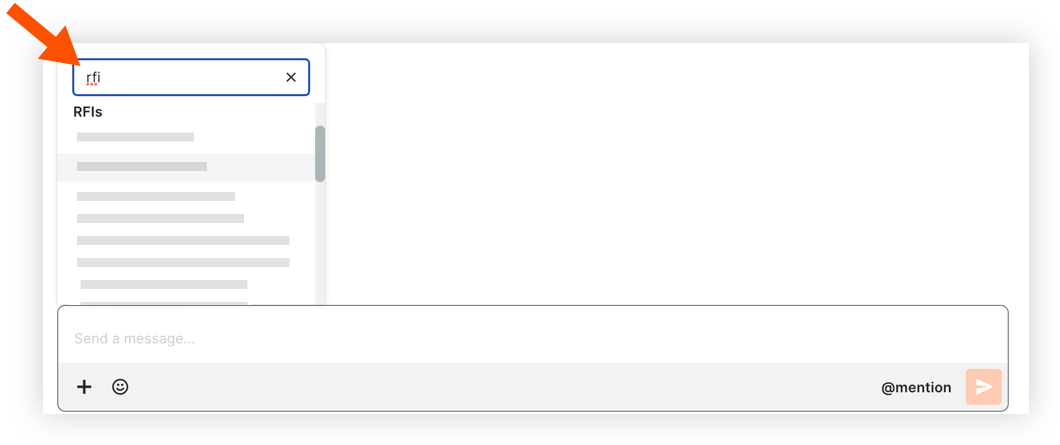
Cliquez sur l’item pour l’ajouter au message.

Ajouter des fichiers à partir de Procore
Dans votre message, cliquez sur l’icône plus
et sélectionnez Ajouter des fichiers à partir de Procore.Cliquez sur l’outil à partir duquel vous souhaitez joindre des fichiers. Remarque: Actuellement, vous pouvez ajouter des fichiers à partir des outils Documents, Plans et Formulaires du projet.
Recherchez les fichiers que vous souhaitez joindre. Remarque : Vous ne verrez que les éléments qui existent déjà dans les outils et que vous êtes autorisé à afficher.
Cliquez sur un ou plusieurs fichiers que vous souhaitez joindre.
Cliquez sur Joindre pour ajouter les fichiers.
See Also
Loading related articles...