Assigner un modèle de permissions de projet à un utilisateur dans le Répertoire de la compagnie
Contexte
Les modèles de permissions de projet sont utilisés pour créer un ensemble de permissions pouvant être attribuées à plusieurs utilisateurs. De nombreuses entreprises choisissent de créer des modèles de permissions en fonction des besoins des différents rôles de leur organisation et de leurs collaborateurs.
Une fois que vous avez créé vos modèles de permissions de projet dans Procore, vous pouvez attribuer ces modèles à des utilisateurs à partir de l’outil Entreprise ou de l’outil Niveau projet Répertoire. Cet article explique comment attribuer des modèles aux utilisateurs du Répertoire au niveau de la compagnie.
Éléments à prendre en compte
Seuls les modèles de permissions globaux peuvent être sélectionnés comme modèles de permissions par défaut.
Conditions préalables
Étapes
Modifier les modèles de permissions de l’utilisateur pour les projets en cours
Définir le modèle de permissions par défaut de l’utilisateur pour les nouveaux projets
Modifier les modèles de permissions de l’utilisateur pour les projets en cours
Accédez à l’outil Répertoire au niveau de la compagnie.
Accédez à l’onglet Utilisateurs .
Cliquez sur Modifier à côté de l’utilisateur auquel vous souhaitez attribuer un modèle de permissions.
Dans la liste « Paramètres actuels du projet », cliquez sur le lien Changer de modèle .

Dans la liste déroulante Modèle , sélectionnez le modèle que vous souhaitez attribuer à l’utilisateur.
Vérifiez les permissions de l’outil pour le modèle sélectionné.
Remarques :Si vous avez choisi un modèle de permissions global dans la liste « Modèle », vous pouvez cocher la case à cocher Appliquer ce modèle à tous les projets [Nom d’utilisateur] appartient à. Le paramètre par défaut de cette case à cocher est désactivé.
Si vous choisissez un modèle de permissions spécifique au projet dans la liste « Modèle », cette case à cocher n’affectera pas les autres affectations de modèle de projet de l’utilisateur.
Cliquez sur Appliquer.
Définir le modèle de permissions par défaut de l’utilisateur pour les nouveaux projets
Accédez à l’outil Répertoire au niveau de la compagnie.
Accédez à l’onglet Utilisateurs .
Cliquez sur Modifier à côté de l’utilisateur auquel vous souhaitez attribuer un modèle de permissions.
Dans la zone « Paramètres du nouveau projet », cliquez sur Sélectionner le modèle par défaut.
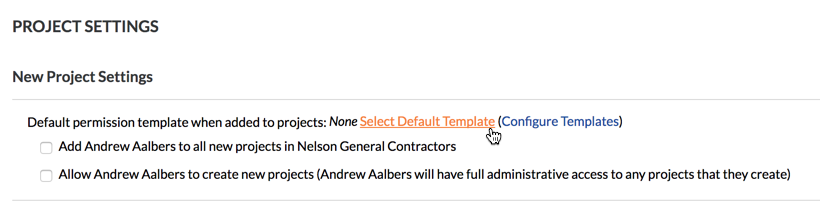
Dans la liste déroulante Modèle , sélectionnez le modèle que vous souhaitez affecter comme modèle de permissions par défaut de l’utilisateur lorsqu’il est ajouté à de nouveaux projets.
Examinez l’aperçu des permissions pour le modèle sélectionné.
Cliquez sur Appliquer pour fermer la fenêtre « Sélectionner un modèle de permissions par défaut ».
See Also
Loading related articles...