Gérer les alertes d’affectations planifiées pour la planification des ressources
Contexte
Les affectations de ressources vous permettent de gérer vos ressources en les affectant à des projets. Vous pouvez créer des alertes d’affectation pour informer les personnes assignées et partager des informations clés sur leur affectation. Vous pouvez programmer l’envoi d’alertes d’affectation ultérieurement.
Éléments à prendre en compte
Étapes
Vous pouvez gérer vos alertes d’affectation planifiée de l’une des manières suivantes :
Afficher les alertes d’affectation planifiée
Envoyer des alertes d’affectation planifiée maintenant
Modifier les alertes d’affectation planifiée
Supprimer les alertes d’affectation planifiée
Afficher les alertes d’affectation planifiée
Accédez à l’outil Planification des ressources au niveau de la compagnie.
Cliquez sur Communications et sélectionnez Alertes.
Sélectionnez Planifié dans le menu déroulant.
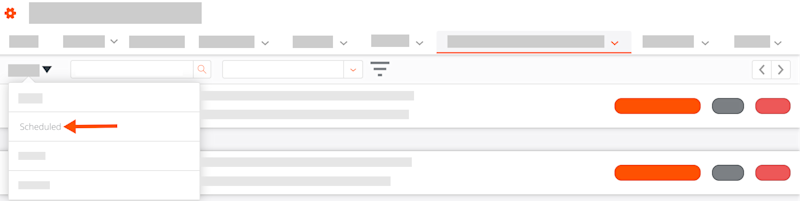
Facultatif : Entrez le nom du destinataire dans la zone Rechercher les destinataires. Cliquez ensuite sur l’icône en forme de loupe ou appuyez sur la touche ENTRÉE/RETOUR pour lancer votre recherche.
Facultatif : Cliquez sur l’icône de filtre
 . Sélectionnez vos filtres, puis cliquez sur Appliquer.
A une (des) option(s) de réponse. Sélectionnez l’option de réponse pour laquelle vous souhaitez voir les alertes d’affectation.
Les réponses comptent. Sélectionnez cette option pour afficher les alertes d’affectation où Tous les destinataires ont répondu, n’ont répondu que partiellement ou n’ont reçu aucune réponse.
Pour les projets. Sélectionnez le projet dans la liste déroulante pour afficher les alertes d’affectation envoyées pour ce projet.
Facultatif : Cliquez sur Trier par et sélectionnez Créé - Le plus récent ou Créé - Le plus ancien.
Affichez la liste de toutes les alertes d’affectation dont l’envoi est planifié :
Nom de la personne assignée. Le nom et le prénom de la personne assignée.
Nom du projet. Le nom du projet.
Date de début de l’affectation. La date de début du devoir.
Date de fin de l’affectation. La date de fin de l’affectation.
Prévu pour. Lorsque l’envoi de l’alerte d’affectation est planifié.
Créateur. La personne qui a créé l’alerte d’affectation.
Envoyer des alertes d’affectation planifiée maintenant
Accédez à l’outil Planification des ressources au niveau de la compagnie.
Cliquez sur Communications et sélectionnez Alertes.
Sélectionnez Planifié dans le menu déroulant.
Facultatif : Entrez le nom de la personne qui reçoit l’alerte dans la zone Rechercher des destinataires . Cliquez ensuite sur l’icône en forme de loupe ou appuyez sur la touche ENTRÉE/RETOUR de votre clavier pour lancer votre recherche.
Facultatif : Cliquez sur l’icône de filtre
. Sélectionnez vos filtres, puis cliquez sur Appliquer.A une (des) option(s) de réponse. Sélectionnez l’option de réponse pour laquelle vous souhaitez voir les alertes d’affectation.
Les réponses comptent. Sélectionnez cette option pour afficher les alertes d’affectation où Tous les destinataires ont répondu, n’ont répondu que partiellement ou n’ont reçu aucune réponse.
Pour les projets. Sélectionnez le projet dans la liste déroulante pour afficher les alertes d’affectation envoyées pour ce projet.
Localisez l’alerte d’affectation que vous souhaitez envoyer. Cliquez ensuite sur Envoyer maintenant.
Modifier les alertes d’affectation planifiée
Accédez à l’outil Planification des ressources au niveau de la compagnie.
Cliquez sur Communications et sélectionnez Alertes.
Sélectionnez Planifié dans le menu déroulant.
Facultatif : Entrez le nom de la personne qui reçoit l’alerte dans la zone Rechercher des destinataires . Cliquez ensuite sur l’icône en forme de loupe ou appuyez sur la touche ENTRÉE/RETOUR de votre clavier pour lancer votre recherche.
Facultatif : Cliquez sur l’icône de filtre
. Sélectionnez vos filtres, puis cliquez sur Appliquer.A une (des) option(s) de réponse. Sélectionnez l’option de réponse pour laquelle vous souhaitez voir les alertes d’affectation.
Les réponses comptent. Sélectionnez cette option pour afficher les alertes d’affectation où Tous les destinataires ont répondu, n’ont répondu que partiellement ou n’ont reçu aucune réponse.
Pour les projets. Sélectionnez le projet dans la liste déroulante pour afficher les alertes d’affectation envoyées pour ce projet.
Localisez l’alerte d’affectation que vous souhaitez modifier. Cliquez ensuite sur Modifier.
Modifiez l’alerte d’affectation.
Sujet. Saisissez l’objet de l’alerte d’affectation.
Contenu de l’alerte. Saisissez les informations à envoyer dans l’alerte d’affectation.
Remarque : Vous ne pouvez pas ajouter de jetons dynamiques lors de la modification d’une alerte d’affectation planifiée.Planifier la livraison. Indiquez si la remise du message est programmée.
Laissez la « Livraison prévue » en position ON et entrez la date et l’heure d’envoi de l’alerte d’affectation planifiée.
OUDéplacez le bouton à bascule pour « Livraison prévue » en position OFF pour annuler la planification de l’alerte d’affectation et l’enregistrer en tant qu’ébauche. Voir Gérer les alertes d’affectation d’ébauche pour la planification des ressources.
Destinataires. Sélectionnez qui recevra l’alerte d’affectation.
Cliquez sur l’icône de suppression
 pour supprimer un destinataire.
Cliquez sur Ajouter des destinataires pour ajouter des destinataires, puis sélectionnez un destinataire.
Cliquez sur Save (Enregistrer).
Supprimer les alertes d’affectation planifiée
Accédez à l’outil Planification des ressources au niveau de la compagnie.
Cliquez sur Communications et sélectionnez Alertes.
Sélectionnez Planifié dans le menu déroulant.
Facultatif : Entrez le nom de la personne qui reçoit l’alerte dans la zone Rechercher des destinataires . Cliquez ensuite sur l’icône en forme de loupe ou appuyez sur la touche ENTRÉE/RETOUR de votre clavier pour lancer votre recherche.
Facultatif : Cliquez sur l’icône de filtre
. Sélectionnez vos filtres, puis cliquez sur Appliquer.A une (des) option(s) de réponse. Sélectionnez l’option de réponse pour laquelle vous souhaitez voir les alertes d’affectation.
Les réponses comptent. Sélectionnez cette option pour afficher les alertes d’affectation où Tous les destinataires ont répondu, n’ont répondu que partiellement ou n’ont reçu aucune réponse.
Pour les projets. Sélectionnez le projet dans la liste déroulante pour afficher les alertes d’affectation envoyées pour ce projet.
Localisez l’alerte d’affectation planifiée que vous souhaitez supprimer. Cliquez ensuite sur Supprimer.
See Also
Loading related articles...