De quelle façon les fichiers PDF chargés dans l’outil Livrables sont-ils affectés par les restrictions de fichiers ?
Réponse
Les fichiers PDF restreints (également appelés fichiers verrouillés) chargés dans l’outil Livrables du projet fonctionnent différemment des fichiers sans restrictions de sécurité. Lorsqu’un fichier restreint est chargé dans un livrable (soit lors de la création ou de la mise à jour du livrable, soit lors de la réponse au livrable), ses fonctionnalités peuvent être limitées dans Procore en fonction des restrictions de sécurité du fichier.
Si un PDF comporte des restrictions d’affichage et qu’il faut un mot de passe pour l’ouvrir, il ne peut pas être ouvert ni affiché dans un outil de l’application Web Procore.
Si un PDF comporte des restrictions de copie ou de modification, les annotations (y compris les tampons) et les pages de l’outil Livrables du projet ne peuvent pas être ajoutées au fichier. Étant donné que ces fichiers restreignent les modifications, l’ajout d’annotations dans Procore empêcherait leur téléchargement ou leur distribution à partir de Procore.
Pour garantir le plein fonctionnement du fichier dans Procore, nous vous recommandons de charger uniquement des fichiers qui ne comportent aucune restriction de sécurité.
Comment savoir si votre PDF comporte des restrictions de copie ou de modification
Si vous joignez un PDF à partir de votre ordinateur local (par glisser-déposer le fichier dans Procore ou en cliquant sur Joindre des fichiers) lorsque vous répondez à un livrable dans Procore, Procore vérifie que le PDF ne contient pas de restrictions de sécurité.
Note
Procore does not check PDF security restrictions when:
PDFs are uploaded to a submittal's General Information section when creating or editing a submittal.
PDFs are attached to a submittal response from the Project level Documents tool.
In order to be sure a PDF is not restricted, we recommend that all submittal attachments are uploaded in the Submittal Workflow and from your local computer.
Si le PDF comporte des restrictions de copie ou de modification, un avertissement s’affiche pour indiquer quel fichier est restreint. Vous pouvez choisir d’annuler la pièce jointe ou de continuer.
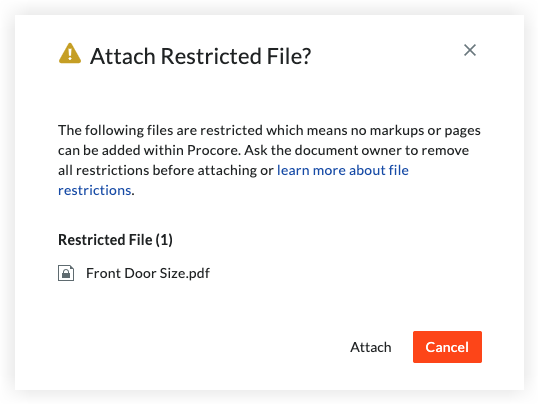
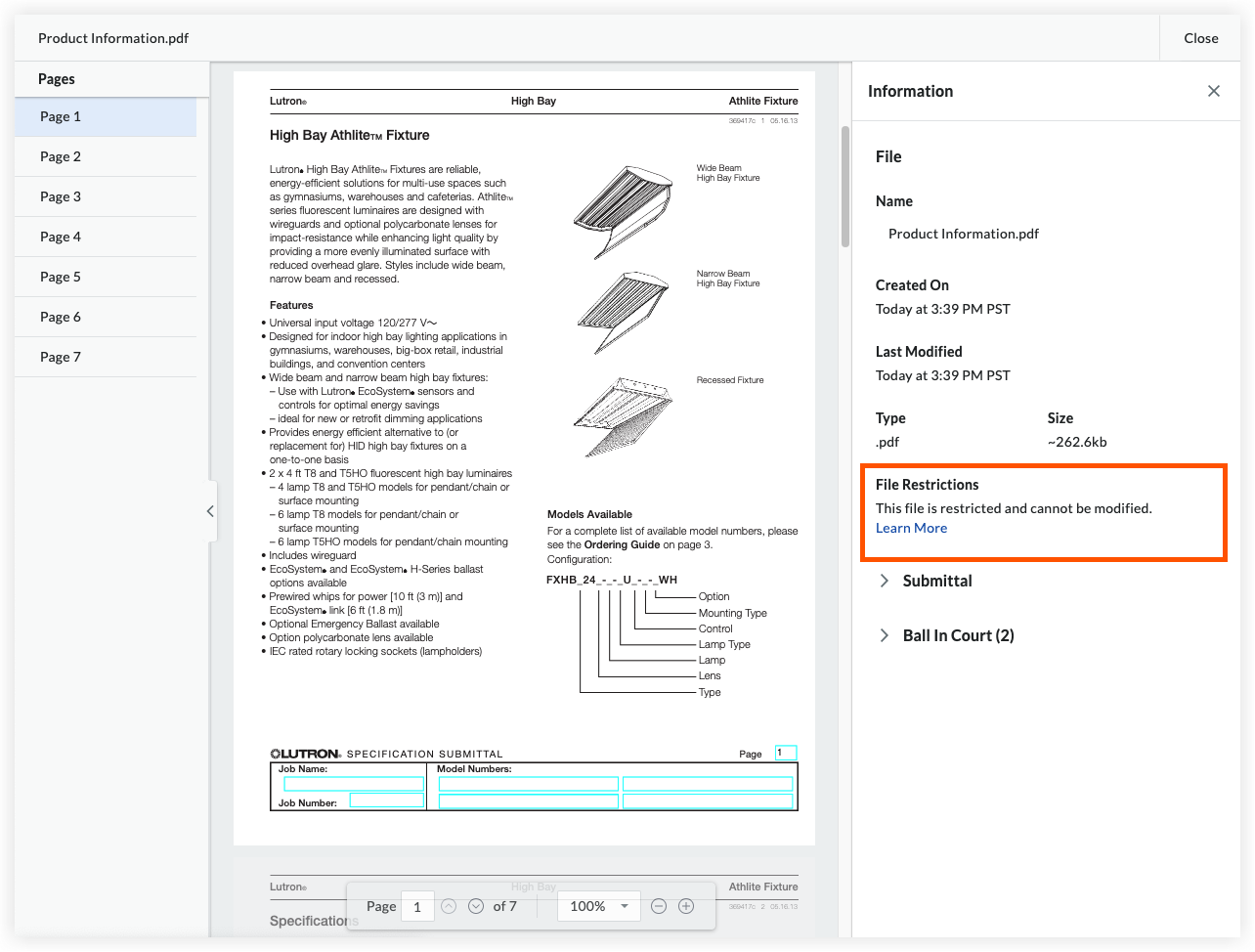
Si vous choisissez de joindre un fichier PDF restreint, les annotations (y compris les tampons) et les pages ne peuvent pas être ajoutées lors de la révision de ce fichier dans Procore. Dans le visualiseur PDF, le panneau d’informations du fichier indique également si le fichier comporte des restrictions de sécurité qui empêchent l’ajout d’annotations et de pages au fichier dans Procore.
Important
If a PDF was uploaded to a submittal's General Information when creating or editing a submittal OR was attached to a submittal response from the Project level Documents tool, the submittal PDF viewer may not immediately recognize if the file has security restrictions the first time the file is opened in Procore. Refresh the page or close and reopen the file if you are unsure if the file has security restrictions.