Réviser les pièces jointes PDF du livrable
Arrière-plan
Lors de la révision des pièces jointes PDF d’un livrable dans Procore, les utilisateurs qui ont la responsabilité actuelle de responsable (BIC) sur le livrable peuvent appliquer des annotations et ajouter des tampons personnels directement dans l’application Web de Procore. Les utilisateurs disposant d’autorisations de niveau « Admin » sur l’outil Livrables du projet et qui ont la responsabilité actuelle peuvent également ajouter une page vierge ou une page de garde au début du PDF.
Éléments à prendre en compte
Escalier
Ajouter une annotation à une pièce jointe PDF du livrable
Facultatif : ajouter ou supprimer une page vierge ou une page de couverture à une pièce jointe PDF du livrable.
Ajouter une annotation à une pièce jointe PDF du livrable
Accédez à l’outil Livrables du projet.
Cliquez sur l’onglet Éléments, Lots, Sections du cahier des charges ou Responsable . Voir Basculer entre les vues Livrables.
Cliquez sur Afficher à côté du livrable avec la pièce jointe PDF à laquelle vous souhaitez ajouter une annotation.
Dans le tableau « Flux de travail de livrable », cliquez sur Ouvrir à côté de la pièce jointe PDF à laquelle vous souhaitez ajouter des annotations.
PourboireLes pièces jointes actuelles sont indiquées par un libellé « Actuel » dans la colonne « Version ». Voir Quand une pièce jointe du livrable est-elle étiquetée comme « Actuel » dans le tableau « Flux de travail de la livrable » ?
Utilisez les outils d’annotation pour ajouter des annotations ou l’un de vos tampons de livrable au fichier.
Note: Si vous modifiez les attributs d’un outil d’annotation applicable (largeur de trait, couleur ou opacité) avant d’utiliser cet outil d’annotation, le système appliquera les mêmes attributs par défaut chaque fois que vous utiliserez cet outil d’annotation. La modification des attributs d’une annotation existante n’affecte pas les attributs par défaut de l’outil d’annotation.
1La visionneuse de pièces jointes doit être en « mode défilement ». deuxLe défilement vers la gauche et la droite n’est disponible que lorsque l’affichage de la page dans le visualiseur de pièces jointes est plus étroit que la largeur réelle de la page.
6. Lorsque vous avez terminé d’ajouter vos annotations et tampons, cliquez sur Fermer pour fermer la visionneuse de pièces jointes et revenir au livrable.

La pièce jointe PDF de livrable à laquelle vous avez ajouté des annotations est accompagnée d’une icône de crayon  d’annotation et la mention « Actuel » s’affiche dans la colonne « Version » pour indiquer quelle version de la pièce jointe est la plus récente.

Facultatif : ajouter ou supprimer une page vierge ou une page de couverture
Cette tâche ne peut être effectuée que par les gestionnaires des livrables et les utilisateurs disposant d’autorisations de niveau « Admin » sur l’outil Livrables du projet avec la responsabilité actuelle.
Accédez à l’outil Livrables du projet.
Cliquez sur l’onglet Éléments, Lots, Sections du cahier des charges ou Responsable . Voir Basculer entre les vues Livrables.
Cliquez sur Afficher à côté du livrable avec la pièce jointe PDF à laquelle vous souhaitez ajouter une page vierge ou une page de garde générée par Procore.
Dans le tableau « Flux de travail de la livrable », cliquez sur Ouvrir à côté de la pièce jointe PDF à laquelle vous souhaitez ajouter une page vierge ou une page de garde générée par Procore.
PourboireLes pièces jointes actuelles sont indiquées par un libellé « Actuel » dans la colonne « Version ». Voir Quand une pièce jointe du livrable est-elle étiquetée comme « Actuel » dans le tableau « Flux de travail de la livrable » ?
L’ajout d’une page de garde ou d’une feuille vierge à un pièce jointe ne lui donne pas le label « Actuel » dans la colonne Version du tableau « Livrable Flux de travail ».

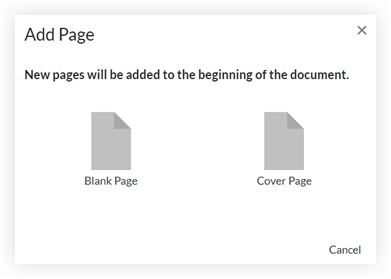
 à côté du numéro de page.