How can I use the '[NextWave Safety Solutions] Concrete Pre-Pour' inspection template on my project?

Contexte

Procore a ajouté un nouveau modèle d’inspection appelé « [NextWave Security Solutions] Béton pré-coulé ». Cette modèle d'inspection a été automatiquement ajoutée à l’outil Niveau entreprise Inspections pour toutes les entreprises avec l’outil Inspections activé. Consultez les étapes ci-dessous pour savoir comment ajouter ce modèle à un ou plusieurs outils Inspections de votre projet.

Nous vous recommandons d’utiliser cette liste de contrôle pour déterminer les conditions du site avant de couler du béton. Les informations fournies dans ce modèle sont générales et ne sont fournies qu’à titre indicatif. Chaque projet est unique et des exigences supplémentaires peuvent être imposées au besoin.

 Important

Ce modèle est fourni à titre d’information uniquement et non à des fins juridiques. Nous vous recommandons de contacter votre avocat pour obtenir des conseils sur toute question particulière. L’utilisation de ce modèle ne permet pas de garantir la conformité aux lois et règlements en vigueur.
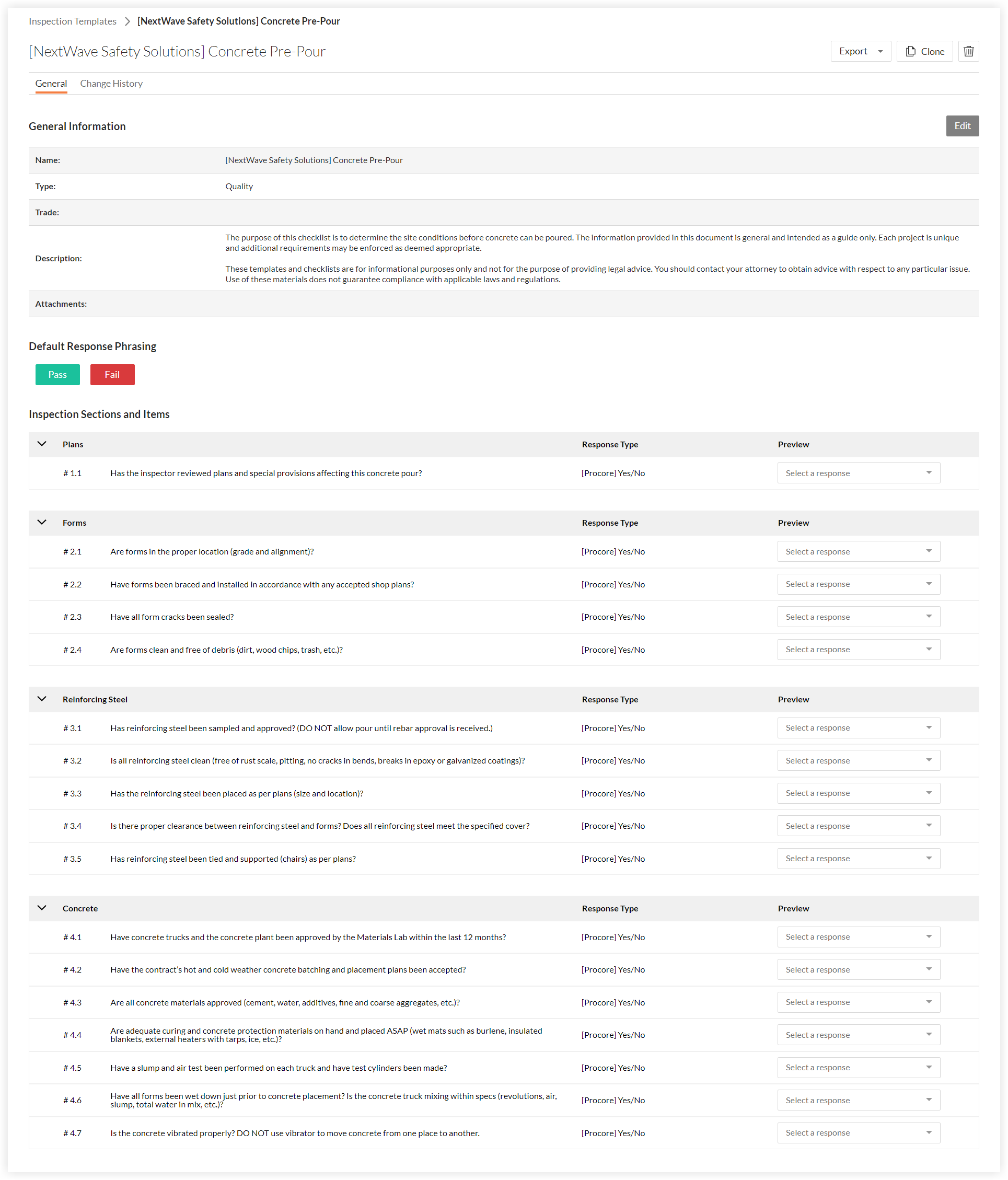
Aperçu

Inspections Nextwave Safety Solutions Concrete Pre Pour

Escalier

Étape 1 : Facultatif. Modifier le modèle d’inspection au niveau Entreprise

Si vous souhaitez apporter des modifications au modèle d’inspection qui auront un impact sur tous les projets où le modèle est utilisé, nous vous recommandons de modifier le modèle d’inspection au niveau entreprise avant d’ajouter le modèle à vos projets.

Voir Modifier un modèle d’inspection au niveau entreprise

Étape 2 : ajouter le modèle d’inspection à un projet

Le modèle d'inspection doit être ajouté à l’outil Niveau projet Inspections pour pouvoir être utilisé sur ce projet.

Voir Ajouter des modèles d’inspection au niveau entreprise à votre projet

Étape 3 : Facultatif. Modifier le modèle d’inspection au niveau projet

Si vous souhaitez apporter des modifications au modèle d’inspection qui n’auront d’impact que sur un seul projet dans lequel le modèle est utilisé, nous vous recommandons de modifier le modèle d’inspection au niveau projet après l’avoir ajouté à votre projet.

Voir Modifier un modèle d’inspection au niveau projet

Étape 4 : Effectuer l’inspection

 Pointe

Les inspections peuvent également être effectuées à l’aide des applications mobiles iOS et Android de Procore. Voir Effectuer une inspection (iOS) et Effectuer une inspection (Android).

Voir Effectuer une inspection

Étape 5 : Fermer l’inspection

Une fois l’inspection effectuée, la dernière étape consiste à fermer l’inspection.

Voir Fermer une inspection

Voir aussi

Chargement des articles connexes...