Comment éviter ou autoriser la surfacturation sur une facture de sous-traitant ?
Contexte
La surfacturation se produit lorsqu’un poste d’une facture de sous-traitant dépasse le montant du contrat dans un accord. Lorsque la surfacturation est négligée dans Procore, cela a un impact négatif sur le budget global de votre projet, car vous êtes facturé un montant supérieur à ce qui a été convenu. Par défaut, l’outil Engagements du projet est configuré pour permettre la surfacturation sur un projet. Toutefois, vous pouvez activer une fonctionnalité qui vérifie la surfacturation de vos factures et vous avertit lorsqu’un poste est surfacturé.
Réponse
En fonction de vos autorisations d’accès, un administrateur Procore peut activer/désactiver ce paramètre sur tous les projets Procore de votre compte d’entreprise.
Si la fonctionnalité est désactivée au niveau Entreprise, un administrateur des factures peut activer/désactiver la fonctionnalité sur un projet Procore spécifique.
Si la fonctionnalité est activée au niveau Entreprise, le paramètre au niveau Entreprise remplace tous les paramètres au niveau Projet.
Je veux... | ... sur un projet Procore spécifique | ... sur tous les projets Procore |
|---|---|---|
Autoriser la surfacturation sur les factures de sous-traitants Ceci permet aux utilisateurs d’enregistrer une facture lorsque l’un des postes de la facture dépasse 100 % du montant budgété dans l’engagement | Un administrateur des factures peut :
| Votre Administrateur Procore peut :
|
Empêcher la surfacturation sur les factures de sous-traitant : ceci empêche les utilisateurs d’enregistrer une facture si l’un des postes de la facture dépasse 100 % du montant budgété dans l’engagement | Un administrateur des factures peut :
| Votre Administrateur Procore peut :
C’est important ! Lorsqu’il est activé, le paramètre au niveau Entreprise remplace tous les paramètres du projet. |
Comment Procore alerte les utilisateurs pour éviter la surfacturation
Lorsque vous configurez Procore pour éviter la surfacturation, Procore alerte les utilisateurs lorsque les saisies de poste dans la ventilation des coûts d’une facture de sous-traitant dépassent 100 % du montant budgété dans l’engagement.
Accédez à l’outil Engagements du projet.
Recherchez l’engagement dans l’onglet Contrats.
Cliquez sur le lien Numéro pour l’ouvrir.
Cliquez sur le bouton Modifier le contrat .
Faites défiler jusqu’à la carte Ventilation des coûts .
Recherchez le poste à mettre à jour.
Saisissez un montant qui dépasse le montant budgété dans l’engagement.
Dans cet exemple, nous avons mis à jour cinq postes dont les valeurs dépassent 100 % du montant budgété dans l’engagement.
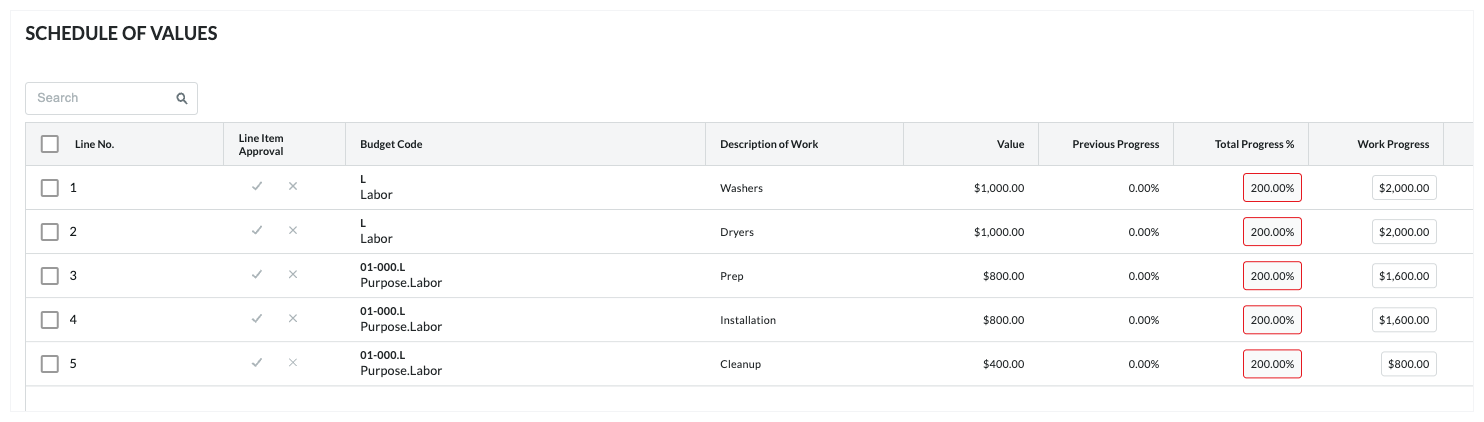
Cliquez sur Enregistrer.
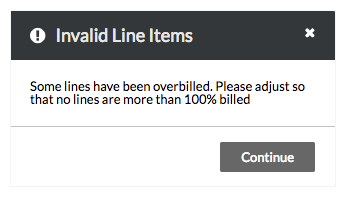
HÉRITAGE Si vous utilisez l’ancienne facture de sous-traitant, un message « Postes non valides » apparaît pour vous avertir que le montant que vous avez saisi dépasse 100 % du montant budgété dans l’engagement. Cliquez sur Continuer, puis ajustez les éléments pour qu’ils ne dépassent plus 100 %.
BÊTA Si vous utilisez la version bêta de la facture de sous-traitant, un message « Nous n’avons pas pu enregistrer vos modifications » s’affiche. Le message répertorie tous les postes pour lesquels vous saisissez plus de 100 % du montant budgété dans l’engagement. Ajustez le montant de sorte que l'élément ne dépasse plus 100 %.
