Comment le filtre « Résultats par date » fonctionne-t-il dans une vue du budget ?

Arrière-plan

Lorsque vous appliquez le filtre « Résultats par date » à une vue du budget (voir Appliquer les options d’affichage, d’instantané, de groupe et de filtre à une vue du budget), le filtre met à jour la vue du budget pour afficher uniquement les éléments de coût, de feuille horaire et de production qui se situent dans la plage de dates spécifique que vous définissez. Lorsque vous appliquez ce filtre à votre vue du budget, gardez à l’esprit que le terme Par date fait référence aux dates comprises dans la plage de dates que vous spécifiez et que le terme Résultats fait référence à :

  • Coûts réels : Les coûts réels des biens ou services avec le poste budgétaire.

  • Quantités réelles basées sur les unités : Quantité réelle de matières associée au poste budgétaire.

Le filtre « Coûts réels par date » parcourt les colonnes de vos postes budgétaires pour déterminer quelles colonnes génèrent des données à partir d’outils de projet spécifiques. Il limite ensuite les postes affichés aux coûts réels et aux quantités réelles comprises dans la plage de dates spécifiée.

Les points importants à noter à propos de ce filtre comprennent :

  • Il est important de garder à l’esprit que les données de colonne détaillées ci-dessous peuvent également être utilisées pour configurer des colonnes calculées sur les vues du budget dans votre environnement.

  • Certains éléments de coût, de feuille horaire et de production de l’outil Procore concernés par cette fonctionnalité peuvent ne pas être associés à une date. Pour inclure uniquement les postes qui ont des dates, cochez la case Uniquement les chiffres réels avec des dates .

Exemple

Vous trouverez ci-dessous une image du filtre « Résultats par date » dans l’outil Budget du projet.
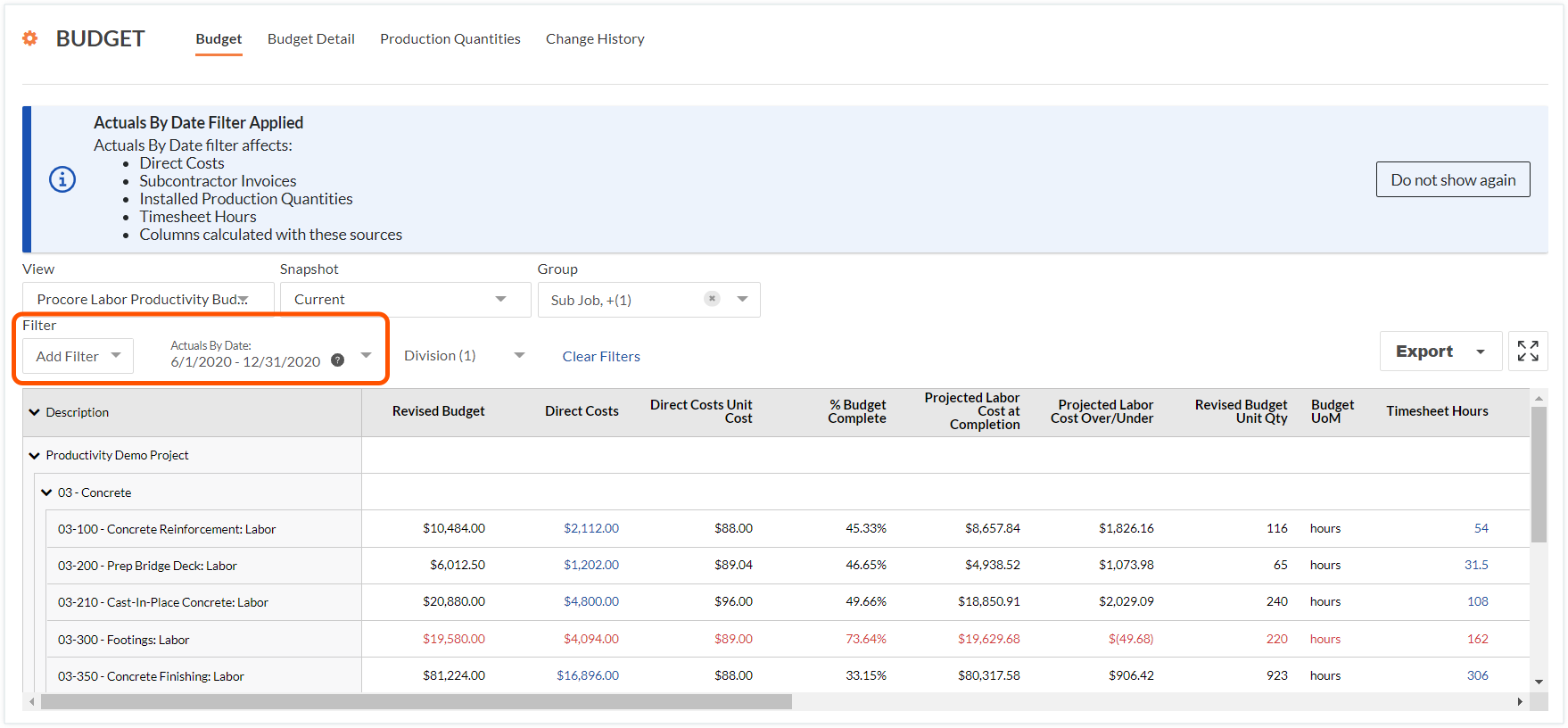
Actuals By Date Filter

Répondre

Le filtre « Résultats par date » prend en compte les postes budgétaires qui génèrent des données pour les colonnes de ces outils de projet Procore :

  • Toutes les colonnes répertoriées dans le tableau ci-dessous.

  • Toutes les colonnes calculées qui utilisent les colonnes ci-dessous dans le cadre du calcul.

Column Name

Column Format

Column Type

Column Description

Project Tool

Notes

Direct Costs 1

Currency

Source

Shows direct costs in the Pending, Revise and Resubmit, and Approved status.

Direct Costs

The 'Date' field on a direct cost determines if an item will be filtered.

Subcontractor Invoices 2

Currency

Source

Calculates the value in the 'Job to Date' costs column of a budget view.

Invoicing

The 'Billing Date' for a subcontractor invoice determines if an item will be filtered.

Installed Production Quantities 3

Number

Source

Shows the quantity of installed production quantities for a budget code.

Budget

The 'Date Installed' value entered on the import template determines if production quantities will be filtered.

Timesheet Hours 4

Number

Source

Shows all Timecard Entry Hours.

Timesheets

The 'Date' field on a timesheet entry determines if its hours will be filtered.

1 Pour les clients Procore qui utilisent les outils Intégrations ERP pour synchroniser les transactions de coût du projet dans l’outil Coûts directs du projet, le filtre « Résultats par date » vous permet de voir tous les coûts directs dans la plage de dates que vous avez sélectionnée.

2 Pour les clients Procore utilisant l’outil Facturation du projet, gardez à l’esprit que les montants des factures des sous-traitants sont ajoutés à l’outil Budget de Procore de manière cumulative.

3 Les quantités produites doivent être saisies directement sur une feuille horaire ou ajoutées à l’aide de la fonction Importer les quantités produites installées dans le budget. Les quantités produites saisies dans une entrée du rapport journalier ne sont pas liées au budget.

4 Les heures de la feuille horaire générées à partir d’une entrée de pointage du rapport journalier sont liées au budget.

Voir aussi

Chargement des articles connexes...