Comment configurer le rapport d’adoption de Procore Analytics ?
Réponse
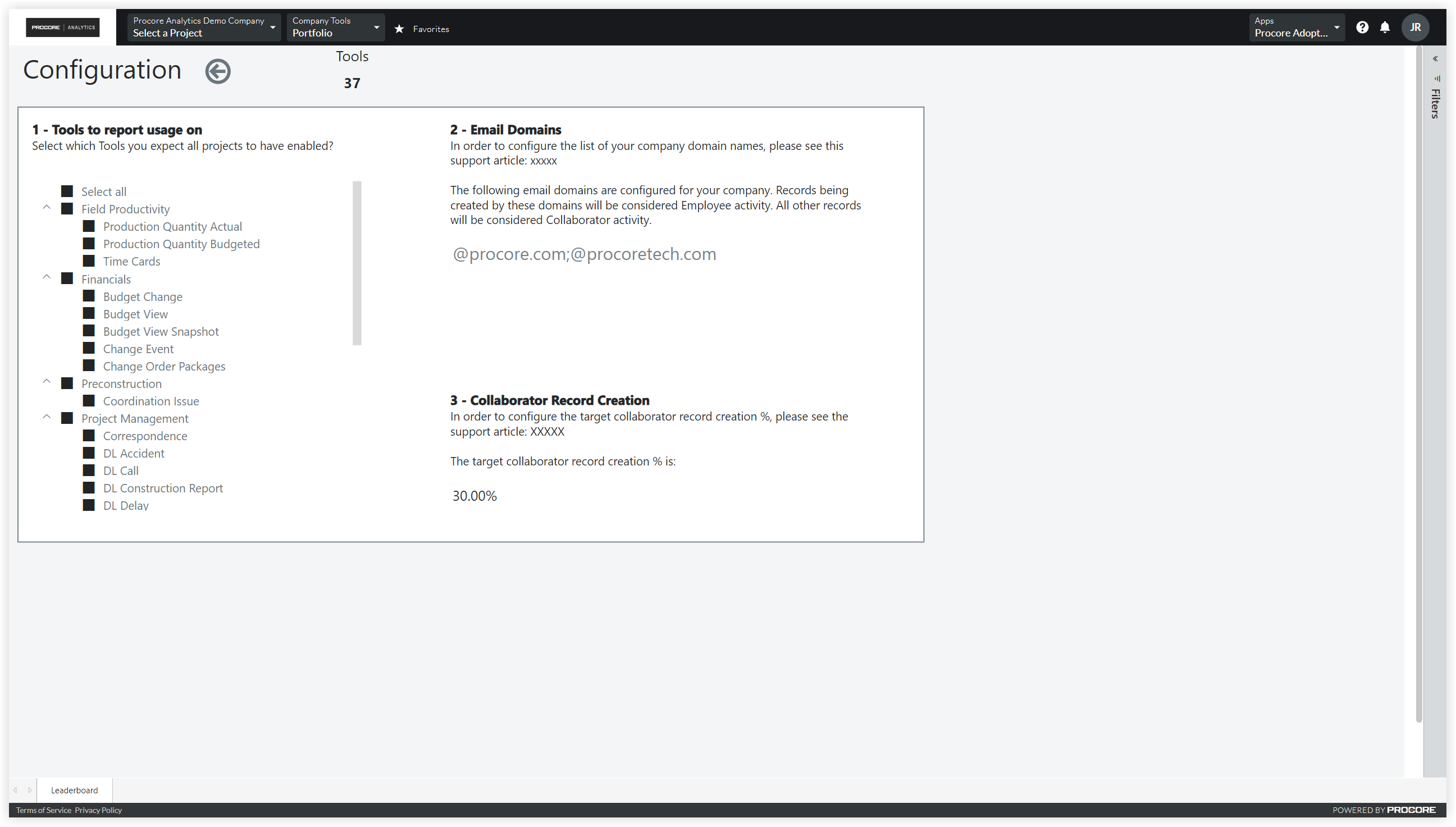
La page de rapport de configuration du rapport d’adoption de Procore Analytics propose plusieurs options de configuration :
Outils pour lesquels faire un rapport sur l’utilisation: ceci permet à un utilisateur de déterminer les outils à inclure dans son analyse.
Sélectionnez ou désélectionnez les options en fonction de vos besoins.
E-mail domaines: pour déterminer quels enregistrements sont créés par les employés de votre entreprise, vous devez configurer le paramètre de rapport Power BI des domaines e-mail.
Il s’agit d’une liste de noms de domaine délimités par des points-virgules au format @yourcompany.com.
Tous les enregistrements créés par des utilisateurs autres que cette liste définie seront considérés comme des collaborateurs. Suivez les étapes ci-dessous pour apporter des modifications.1. Accédez à Power BI Service.2. Accédez à Paramètres du jeu de données Adoption de Procore.3 . Développez la section Paramètres.4 . Remplacez le par défaut e-mail par le(s) nom(s) de domaine de votre entreprise.5. Cliquez sur Appliquer.
Remarque: Après votre prochaine actualisation programmée du rapport, ce paramètre prendra effet.
Objectif de création d’enregistrements de collaborateurs en %: il s’agit du pourcentage d’enregistrements global que vous attendez de vos collaborateurs ou partenaires. La page Analyse des collaborateurs s’appuie sur cet indicateur.
Accédez au service Power BI.
Accédez à Paramètres du jeu de données Adoption de Procore .
Développez la section Paramètres .
Accédez à la zone % cible de création d’enregistrements de collaborateurs .
Remplacez « 0,3 » par la valeur souhaitée.
Remarque: Les pourcentages doivent être représentés par une décimale.Cliquez sur Appliquer.
Après votre prochaine actualisation programmée du rapport, ce paramètre prendra effet
Voir aussi
Chargement des articles connexes...