Should I enable the Specifications tool on my project?
Fond
L’outil Cahier des charges est disponible dans les applications Web et mobiles de Procore. Le fonctionnement de l’outil Cahier des charges est similaire à celui de l’outil Plans (voir Plans). Les utilisateurs peuvent charger un cahier des charges, afficher le contenu, suivre les révisions et effectuer des recherches par mot-clé pour trouver du contenu correspondant.
Lors du paramétrage d’un projet dans Procore, vous devez décider de l’outil que vous utiliserez pour gérer votre cahier des charges.
L’outil Cahier des charges est mieux utilisé pour les projets avec un cahier des charges au format PDF qui sera mis à jour tout au long du projet avec plusieurs révisions.
La page Section du cahier des charges de l’outil Admin est mieux utilisée pour les projets sans cahier des charges, ou avec un cahier des charges qui ne doit pas changer ou être référencé par des tiers.
Voir le tableau ci-dessous pour une comparaison des fonctionnalités.
Réponse
Comparez les fonctionnalités de chaque option ci-dessous pour déterminer la méthode de gestion des spécifications du projet qui convient le mieux à votre projet. Si votre équipe décide que la page Sections du cahier des charges de l’administrateur est la bonne option pour vous, n’activez pas l’outil Cahier des charges. Au lieu de cela, découvrez comment gérer vos sections de cahier des charges dans l’outil Admin en suivant ce lien : Ajouter et modifier des sections du cahier des charges.
Feature | Specifications Tool | Admin Spec Sections Page |
|---|---|---|
-- | Best used for projects with a spec book PDF | Best used for projects without a spec book PDF |
Bulk upload specifications (without PDFs) via excel spreadsheet |
| |
Create a specification section "on the fly" from other tools in Procore, like Submittals, RFIs, etc. |
|
|
Reference specification section numbers on items in Procore |
|
|
Link specification section PDFs to items in Procore and have the PDF viewable from within the item |
| |
Search within the specification book PDF for key words |
| |
Search and filter for specification sections in the Specifications log |
| |
Upload new revisions and reference old revisions of the specification book |
|

Pour les projets avec des spécifications existantes :
Si vous envisagez d’activer l’onglet Cahier des charges pour un projet dans lequel vous avez déjà chargé des spécifications via l’onglet Admin du projet, ou créé des livrables, des DDR ou d’autres éléments auxquels un numéro de section de cahier des charges est associé, veuillez tenir compte des points suivants :
Par défaut, lorsque l’outil Cahier des charges est activé, toutes les sections de cahier des charges existantes migrent vers l’outil nouvellement activé. Ils sont placés dans une division par défaut « 100 - Non classé ». (Avant que l’onglet Cahier des charges ne soit activé, la liste se trouve sous l’onglet Admin du projet). Ces sections du cahier des charges sont généralement toujours liées à des éléments dans d’autres outils Procore, tels que les livrables et les DDR, et ne peuvent donc pas être supprimées. Les sections du cahier des charges ne peuvent être supprimées que lorsqu’elles ne sont pas associées à d’autres éléments dans Procore.
Avant de charger votre PDF de spécification, il est important de modifier vos spécifications existantes pour qu’elles correspondent aux spécifications correspondantes dans votre PDF. Procore utilise l’extraction de texte pour rechercher des correspondances sur votre PDF.
Les espaces, les tirets et les points sont omis lors de la recherche de correspondances, donc 033000 pour « Béton coulé sur place » peut correspondre à 03-3000, 03-30-00, 03 3000, 03 30 00, etc.
Une fois que vous aurez chargé vos spécifications réelles au format PDF dans l’outil nouvellement activé, tous les nouveaux numéros de spécification qui correspondent aux numéros de spécification déjà existants seront fusionnés et les éléments (DDR, livrables, etc.) associés à la section du cahier des charges seront mis à jour. Ces éléments contiendront désormais un lien vers la section correspondante de votre cahier des charges actuel pour afficher les informations du cahier des charges.
Après avoir publié votre cahier des charges à partir de la page de révision, vous verrez qu’il y a maintenant un bouton « Ouvrir » pour afficher le pdf du cahier des charges à partir de la vue liste. Vous pourrez également afficher une spécification directement à partir d’un livrable ou d’une DDR elle-même, car le numéro du cahier des charges se transformera en un hyperlien cliquable. Voir l’exemple ci-dessous :
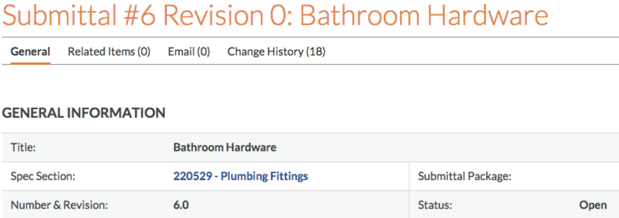
Activation du cahier des charges
Si, après avoir lu l’article ci-dessus, vous souhaitez activer l’outil sur vos projets existants, envisagez d’abord d’apporter les modifications suivantes :
Mettez à jour les autorisations pour l’outil Cahier des charges dans vos modèles d’autorisation par défaut. Voir Modifier un modèle d’autorisation de projet.
Activez l’outil dans votre modèle de projet standard afin qu’il soit activé par défaut pour tous les nouveaux projets. Voir Ajouter ou supprimer des outils de projet.
See Also
Loading related articles...