Ce site Web n'est pas encore complètement disponible dans votre langue
La seule page du site de support V2 disponible dans vos paramètres régionaux est celle de la bibliothèque vidéo. Le lancement complet du site Web arrivera prochainement.
Vous recherchez d'autres contenus ? Retournez sur le site de support V1.
Manuels de produits populaires
Les manuels de produits les plus utilisés sur le chantier
Qu’est-ce que le centre de notifications Procore ?
Bêta
La version bêta du Centre de notification Procore mis à niveau n’est actuellement disponible que pour les testeurs pilotes de l’outil Analyse quotidienne des risques (ADS). Si vous êtes un utilisateur pilote enregistré de la DHA, vous y avez déjà accès. Procore étendra l’accès au centre de notifications (bêta) à des outils supplémentaires après la fin de la phase pilote DHA.
Contexte
Le centre de notifications Procore est une expérience intégrée à l’application qui vous permet de recevoir des notifications directement dans Procore. Au lieu de s’appuyer uniquement sur les e-mails, il fournit un lieu unique pour suivre ce qui nécessite votre attention et ce qui a changé.
Important
Situé sous l’icône en forme de cloche dans la barre de navigation Procore, le centre de notifications Procore mis à niveau remplace l’ancien flux « Nouveautés », qui servait auparavant de canal à sens unique pour les annonces Procore.
Réponse
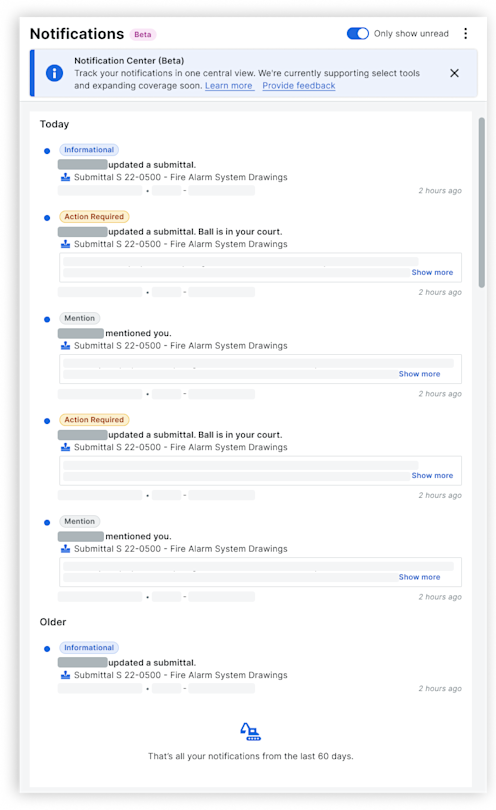
Le centre de notifications organise vos alertes sous forme de cartes interactives afin que vous puissiez facilement gérer vos tâches et vos communications. Pour accéder au centre de notifications, cliquez sur l’icône en forme de cloche dans le coin supérieur droit de la barre de navigation Procore.
Notification Types
Les notifications sont codées par couleur pour indiquer leur type :
Action requise : Vous devez accomplir une tâche.
Mentions : Quelqu’un vous @mentioned dans un commentaire.
À titre d’information : Un élément Procore a été mis à jour.
Pointe
Comment trouvez-vous les messages non lus ? Déplacez le curseur Afficher uniquement les non lus vers la droite.
Détails de la carte de notification
Chaque carte de notification comprend :
Déclencheur : L’action dans Procore qui l’a déclenché.
Lien : Un lien direct vers l’élément concerné dans Procore.
Contexte : Tout autre détail important.
Gérer vos notifications
Passez la souris sur le point à gauche d’une carte pour marquer la notification comme lue ou non lue :
Point bleu. Non lu.
Point blanc. Lisez.
Pour gérer vos notifications, cliquez sur le menu Plus pour ces options :
Tout marquer comme lu : Marque toutes les notifications comme lues simultanément.
Fournir des commentaires : Envoie vos suggestions concernant le centre de notifications à Procore.
En savoir plus : Ouvre des informations supplémentaires sur le centre de notifications.
Vous pouvez également basculer votre affichage pour n’afficher que les notifications non lues.
Outils pris en charge
La prise en charge du centre de notifications est déployée outil par outil. Actuellement, les outils pris en charge sont les suivants :
Outil d’analyse quotidienne des risques (DHA) (pilote)

 Plus pour ces options :