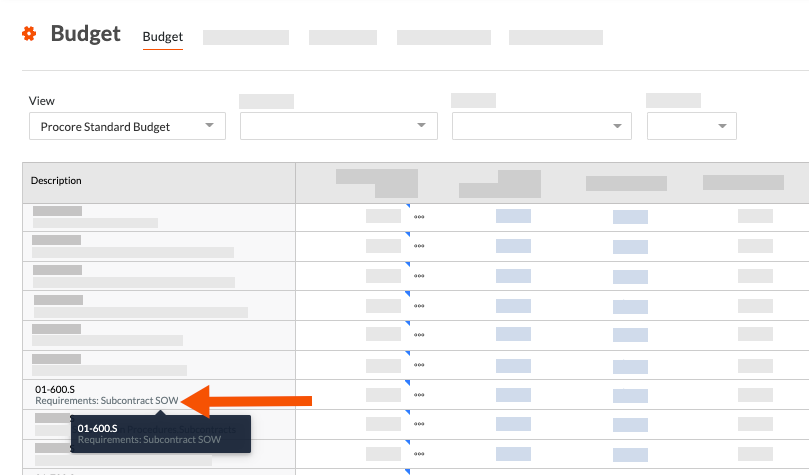
Pourquoi et comment créer une description de code budgétaire personnalisée pour les outils Finances de Procore ?

Arrière-plan

La fonction « Créer un code budgétaire » des outils Finances de Procore permet à votre équipe de créer des codes budgétaires personnalisés pour répondre à différents cas d’utilisation. En voici quelques exemples :

  • Capturer des informations granulaires sur un seul code budgétaire

  • Améliorez la lisibilité de vos descriptions de codes budgétaires

  • Raccourcir les descriptions des codes budgétaires pour économiser de l’espace

Pour savoir comment créer des descriptions de codes budgétaires personnalisés, consultez la Réponse ci-dessous.

Capturer des informations granulaires sur un seul code budgétaire

Si vous souhaitez capturer plus de détails granulaires sur un seul code budgétaire, consultez cet exemple.

Example

Let's assume your Procore project is using only the default segment items in Procore's Work Breakdown Structure (WBS). In the 'Cost Code' segment, which is based on the CSI ), there is an existing cost code segment item for contingencies (17-010 - Contingency). While the money in your contingency fund comes from the same budget code, it is important for your team to ensure that your coding system accurately records and tracks the following:

  • When the budget code for a financial line item is associated with an allowance
    An allowance is an amount included in a contract sum to cover the costs of any items not specified in the contract.

  • When the budget code for a financial line item is associated with a contingency
    A contingency is an amount set aside in a contract to cover the costs of any additions to the scope of work due to unknown risk factors.

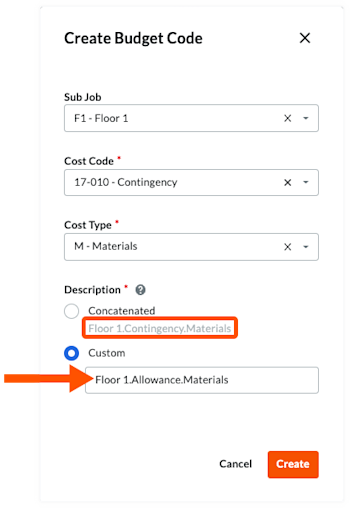
To address this scenario, you can use Procore's custom budget code description option to create two (2) descriptions for a single budget code. This allows your team to distinguish between the budget code is used for an allowance versus when its used for a contingency. In the illustration below:

  • The budget code is: F1.17-010.M

  • The custom budget code description is: Floor1.Allowance.Materials

  • The default budget code description is: Floor1.Contingency.Materials

You can also create additional budget code descriptions for each budget code to suit your organizations specific needs.

allowance-vs-contingency-custom-budget-code.png

Améliorez la lisibilité de vos descriptions de codes budgétaires

Lors de la création de segments à l’aide de , il est important de noter que les segments à plusieurs niveaux sont délimités par un tiret (-) et que les segments sont délimités par un point (.) par défaut. Certains clients Procore préfèrent utiliser des espaces (ou des caractères différents) pour délimiter les codes budgétaires afin de simplifier les descriptions et d’améliorer la lisibilité.

Example

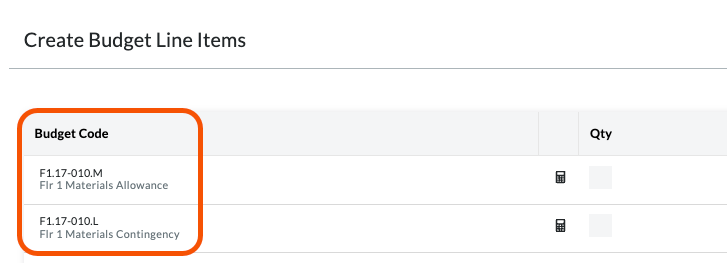
Using the same example as above, you can also use Procore's custom budget code description option to simplify and improve readability of your budget codes. This can improve readability of your budget codes, as shown in the illustration below:

  • The budget code is: F1.17-010.M

  • The custom budget code description is: Flr 1 Materials Allowance

  • The custom budget code description is: Flr 1 Materials Contingency

The illustration below shows you how the custom descriptions can improve readability.

custom-budget-code-description-readable.png

Raccourcir les descriptions des codes budgétaires pour économiser de l’espace

Si vous souhaitez raccourcir les descriptions des codes budgétaires pour économiser de l’espace dans l’interface utilisateur et dans vos rapports, consultez cet exemple.

Example

In this example, let's assume your Procore project is also using the default segment items in Procore's Work Breakdown Structure (WBS). However, you want the budget code descriptions to be shorter than the default length.

To address this scenario, you would create custom budget codes for any codes that you wanted to shorten. For example:

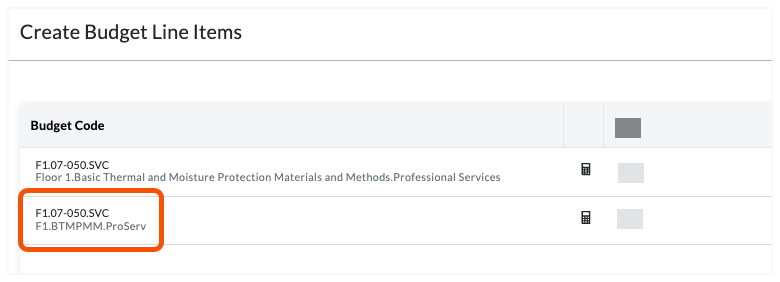
  • The budget code is: F1.07-015.SVC

  • The default custom budget code description is: Floor1.Basic Thermal and Moisture Protection Materials and Methods.Professional Services

  • The shortened budget code description that you would prefer to use instead is: F1.BTMPMM.ProServ

You can also create additional budget code descriptions for each budget code to suit your organizations specific needs. This illustration shows you the difference between two descriptions in the budget. The illustration below shows how shortening a budget code description conserves space. This also helps readers when generating reports.

shortened-custom-budget-code-description.png

Répondre

Maintenant que vous comprenez pourquoi il peut être utile de créer des descriptions de codes budgétaires personnalisées, il existe deux (2) méthodes que vous pouvez utiliser pour les créer dans Procore :

  • Avec la fonctionnalité Créer un code budgétaire dans Finances

  • Avec l’application Procore Imports

Avec la fonctionnalité « Créer un code budgétaire » dans Finances

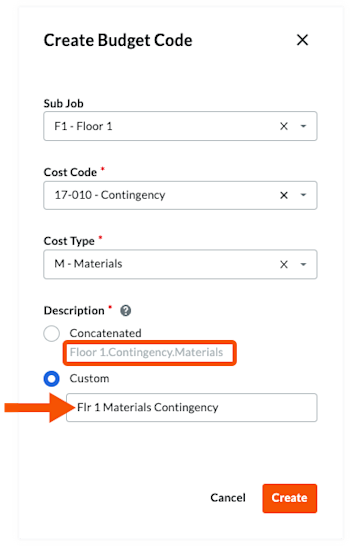
Vous pouvez ajouter une description de code budgétaire personnalisée lorsque vous utilisez la fonction « Créer un code budgétaire » dans l’outil Finances du projet de Procore. Lors de la création du code, assurez-vous de choisir le bouton d’option personnalisé comme indiqué ci-dessous. Saisissez ensuite la description personnalisée dans la zone de texte, comme indiqué ci-dessous. Pour obtenir des directives pas à pas, voir Créer des codes budgétaires dans les outils Finances de Procore.

Capturer des informations granulaires sur un seul code budgétaire Cet exemple montre un code budgétaire unique avec une description personnalisée qui distingue les cas où le code est utilisé pour une allocation dans un poste financier.

Améliorez la lisibilité de vos descriptions de codes budgétaires Cet exemple montre comment vous pouvez utiliser des descriptions de codes budgétaires personnalisées dans notre environnement pour simplifier vos codes et améliorer la lisibilité.

Raccourcir les descriptions des codes budgétaires pour économiser de l’espace Cet exemple montre un code budgétaire unique avec une description personnalisée qui a été raccourcie pour économiser de l’espace dans l’interface utilisateur et les rapports.

custom-allowance-vs-contingency.png

create-budget-code-readable.png

custom-vs-concatenated-description.png

Avec la fonction Importation de l’outil Budget

Si vous avez déjà créé la structure des codes budgétaires de l’acte et ajouté des postes de codes budgétaires, vous pouvez télécharger le modèle Microsoft Excel dans l’outil Budget de votre projet. Vous obtenez ainsi une liste de tous les postes de code budgétaire existants de votre projet. Vous pouvez ensuite ouvrir le modèle de budget dans Microsoft Excel (ou un autre tableur tiers) et mettre à jour les entrées existantes dans la colonne « Description ».

  1. Accédez à l’outil Budget du projet.

  2. Dans le menu Afficher , sélectionnez la vue du budget. Dans cet exemple, nous travaillons avec la vue « Budget standard Procore ».

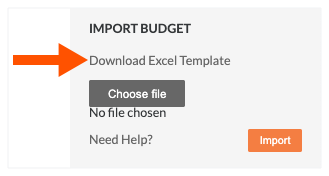
  3. Dans le volet de droite, sous « Importer un budget », cliquez sur le lien Télécharger un modèle Excel .

    import-budget-download-excel-template.png

    Procore télécharge une copie du fichier vers l’emplacement de téléchargement de votre navigateur Web.

  4. Ouvrez le fichier modèle dans Microsoft Excel (ou un tableur compatible).

  5. Localisez la colonne « Description » dans la feuille de calcul.

     Note

    The position of the 'Description' column in the spreadsheet depends on the project's budget code structure and the budget view you selected in the 'View' menu. Each project can be different.

  6. Saisissez les valeurs existantes dans la colonne « Description » de la feuille de calcul. L’exemple ci-dessous vous montre plus en détail le fonctionnement de ce processus.

    Example

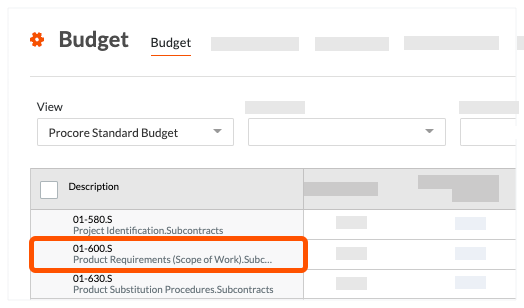
    In this example, you can see that the budget code description has been circled. Notice how its being clipped in the 'Description' column of the Project level Budget tool? You can create a budget code description to shorten it.

    budget-line-before-in-app.png

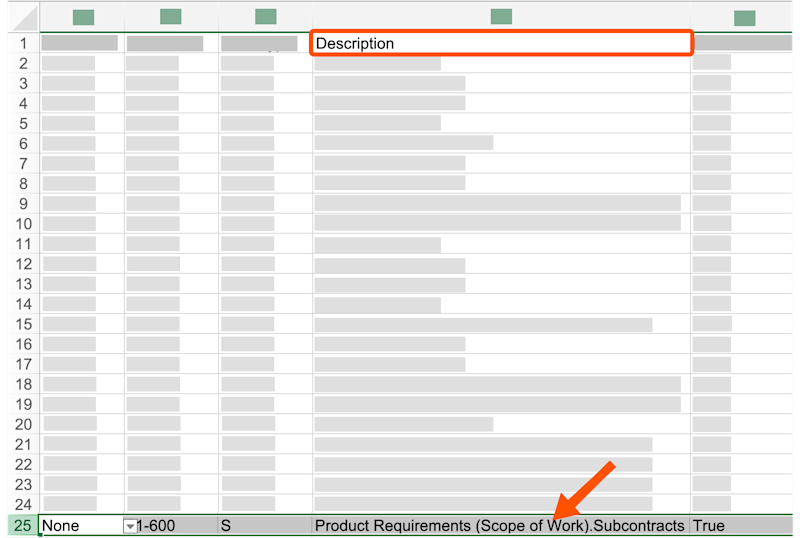
    Below is an example of the corresponding row in the budget import template when viewed in a Microsoft Excel spreadshee. It shows the 'Description' column and the value we want to change.

    budget-excel-template-value-before.png

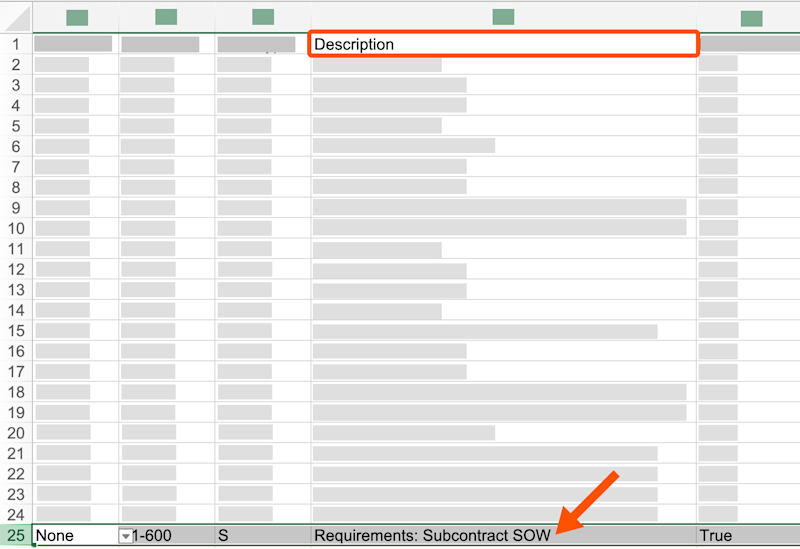
    Below is an example of the custom budget code description. It shows the 'Description' column and the new value that we entered.

    budget-excel-template-value-updated.png

    Below is an example of how the custom budget code description will appear in the the project's Budget tool, after your complete the steps and import the template.

    budget-line-item-updated.png

  7. Enregistrez le fichier modèle.

  8. Sous « Importer le budget », cliquez sur le bouton Choisir un fichier .

  9. Accédez au fichier modèle que vous avez enregistré et sélectionnez-le.

  10. Lorsque vous êtes prêt à continuer, cliquez sur Importer.

  11. Dans la fenêtre « Confirmer l’importation », cliquez sur Confirmer l’importation.
    Une bannière verte de réussite apparaît lorsque le processus d’importation est terminé.

See Also

Loading related articles...