Create Budget Codes in Procore's Project Financials Tools

Background

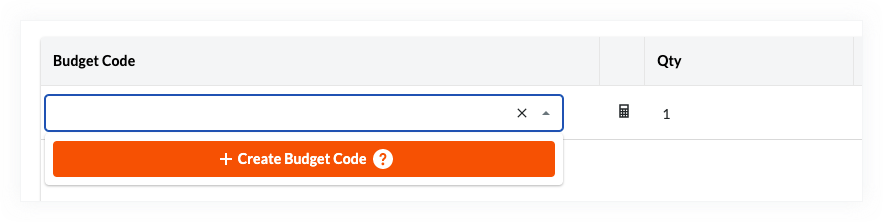
You can create budget codes on-the-fly using the 'Create Budget Code' button in Procore's Project Financials tools.

Things to Consider

  • Required User Permissions:

    • To create a budget code, you must have the ability to add or edit line items on the Procore Project Financials tool that you are using.

       Note

Conditions préalables

  • Votre entreprise doit disposer d’une licence pour les outils Finances du projet de Procore.

  • Les segments et éléments de segment que vous souhaitez utiliser pour créer votre code budgétaire doivent exister dans la SDP de votre projet. Pour en savoir plus, voir À propos de la structure de découpage du projet (SDP).

Escalier

Pour créer des codes budgétaires à la volée, procédez comme suit :

  1. Accédez à l’un (1) des outils Finances suivants :

    • Budget

    • Événements de changement

    • Ordres de changement

    • Contrats clients

    • Engagements

    • Coûts directs

    • Financement

    • Contrats principaux

       Note

      You can create a budget code when adding or editing any financial line item. For example, you can use the steps below to create a new budget code when creating a new budget line item or editing an existing budget line item.

  2. Dans la zone des postes ou les postes Ventilation des coûts, cliquez sur la cellule Code budgétaire , puis sur le bouton Créer un code budgétaire .
    wbs-create-budget-code-button.png
    La boîte de dialogue suivante s’ouvre :
    wbs-custom-budget-code-description.png

  3. Sélectionnez les segments souhaités dans les listes déroulantes. Vous avez les options suivantes :

     Note

    The segments and items that you can select on your Procore project are unique to your project's specific WBS. Contact your company's Procore Administrator if you require assistance with creating a budget code for your environment.

    • Segments. Selon la SDP de votre projet, vous aurez entre deux (2) et jusqu’à treize (13) listes déroulantes « Segment ». Sélectionnez les éléments de segment dans chaque liste déroulante pour définir votre code budgétaire.

    • La description. Dans la section Description, cliquez sur l’un (1) de ces boutons d’option :

      • Concaténé. Sélectionnez ce bouton d’option pour utiliser la méthode de concaténation par défaut de Procore pour votre code budgétaire. Cette méthode concatène la description de chaque élément de segment en utilisant un point (.) comme séparateur.

      • Sur mesure. Sélectionnez ce bouton d’option si vous souhaitez définir une description personnalisée. Ceci est utile si vous avez de nombreux segments et que vous souhaitez créer des descriptions personnalisées pour améliorer la lisibilité dans votre environnement. Pour en savoir plus sur les cas d’utilisation possibles, voir Pourquoi créer une description de code budgétaire personnalisée pour les outils Finances de Procore ?

  4. Cliquez sur Créer.

See Also

Loading related articles...