Pourquoi mon maquette n’apparaît-il pas lors de la visualisation de maquettes dans Procore ?
Fond
Vous avez ouvert une maquette dans l’outil Maquettes de Procore, mais l’écran est noir et il semble qu’il n’y a pas de maquette à afficher.
Réponse
Un écran vide ou noir peut s’afficher lorsque vous tentez de visualiser une maquette en coordonnées mondiales si aucune zone de coupe n’a été utilisée pour isoler le contenu non pertinent hors de la maquette. Dans ce cas, le visualiseur de maquettes affiche une zone trop éloignée de la maquette pour être visible. Nous vous recommandons d’utiliser des zones de coupe afin de publier uniquement la maquette elle-même lorsque vous publiez une maquette. Voir la section Comment dois-je utiliser les zones de coupe pour mon maquette ? ci-dessous.
Comment savoir si mon maquette est en coordonnées mondiales ?
Si vous avez ajouté un fichier Civil 3D, il est fort probable qu’il soit en coordonnées mondiales et qu’il contienne des débris de modèle sans rapport avec le projet réel.
Les fichiers Civil 3D sont souvent en coordonnées mondiales et peuvent créer des décombres de maquettes.
Pour vérifier si votre maquette est en coordonnées mondiales (ou s’il a été traduit):
Cliquez avec le bouton droit sur Fichiers dans l’arborescence de sélection.
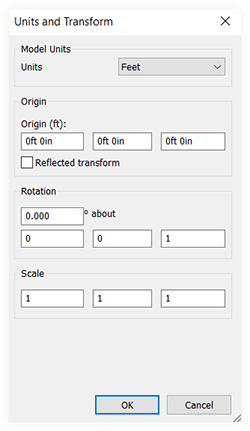
Cliquez sur Unités et transformer.
Vérifiez les numéros dans la section « Origine ». Un modèle avec une zone de coupe ajoutée doit afficher 0 dans les champs, tandis qu’un modèle en coordonnées mondiales aura de très grands nombres.

Tip
You may also be able to determine the coordinate system by opening the 'Properties' window for a file and clicking the Location tab.
Comment dois-je utiliser les zones de coupe pour mon modèle ?
Un moyen simple de créer une zone de coupe consiste à utiliser la fonction « Ajuster à la sélection » située dans l’onglet Outils de section de Navisworks®.
Consultez la procédure complète ci-dessous :
In Navisworks®, click the Viewpoint tab and select Enable Sectioning.
Click Mode and select Box.
Do one of the following:
Use the Scale, Move, and Rotate tools to manually adjust your box to fit the portion of the model you'd like to publish.
Make a selection in the Selection Tree and use the Fit Selection button to automatically snap your box to the selection. Note: Architectural or Structural models are usually good options to fit.
Do one of the following:
In the Procore plugin while setting the Home View, click Add.
If you're publishing a new version of a model, click Edit.
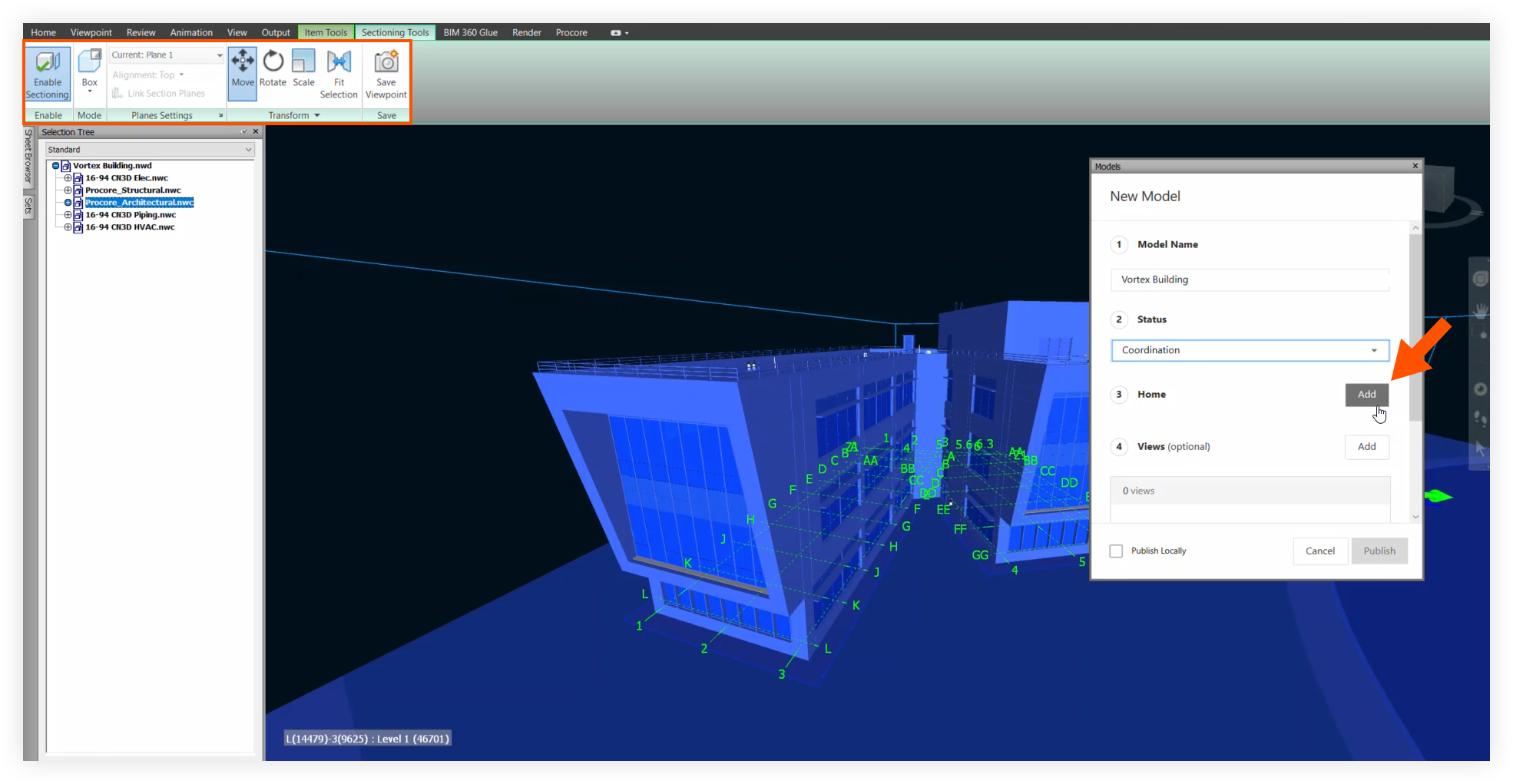
Click Save to ensure the Home View has the section box associated with it.
You can now complete any outstanding required steps and ensure that all model information has been filled out before publishing the model.
To publish the model, ensure the section box is visible on the screen and click Publish. For more information, see Publish a Model to Procore.
