Pourquoi mon maquette n’apparaît-il pas lors de la visualisation de maquettes dans Procore ?
Fond
Vous avez ouvert une maquette dans l’outil Maquettes de Procore, mais l’écran est noir et il semble qu’il n’y a pas de maquette à afficher.
Réponse
Un écran vide ou noir peut s’afficher lorsque vous tentez de visualiser une maquette en coordonnées mondiales si aucune zone de coupe n’a été utilisée pour isoler le contenu non pertinent hors de la maquette. Dans ce cas, le visualiseur de maquettes affiche une zone trop éloignée de la maquette pour être visible. Nous vous recommandons d’utiliser des zones de coupe afin de publier uniquement la maquette elle-même lorsque vous publiez une maquette. Voir la section Comment dois-je utiliser les zones de coupe pour mon maquette ? ci-dessous.
Comment savoir si mon maquette est en coordonnées mondiales ?
Si vous avez ajouté un fichier Civil 3D, il est fort probable qu’il soit en coordonnées mondiales et qu’il contienne des débris de modèle sans rapport avec le projet réel.
Les fichiers Civil 3D sont souvent en coordonnées mondiales et peuvent créer des décombres de maquettes.
Pour vérifier si votre maquette est en coordonnées mondiales (ou s’il a été traduit):
Cliquez avec le bouton droit sur Fichiers dans l’arborescence de sélection.
Cliquez sur Unités et transformer.
Vérifiez les numéros dans la section « Origine ». Un modèle avec une zone de coupe ajoutée doit afficher 0 dans les champs, tandis qu’un modèle en coordonnées mondiales aura de très grands nombres.
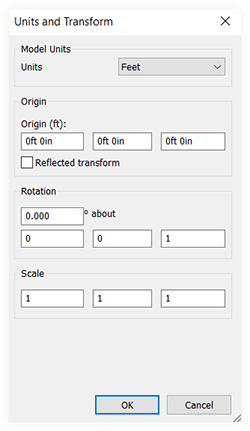

Vous pouvez également déterminer le système de coordonnées en ouvrant la fenêtre « Propriétés » d’un fichier et en cliquant sur l’onglet Lieu.
Comment dois-je utiliser les zones de coupe pour mon modèle ?
Un moyen simple de créer une zone de coupe consiste à utiliser la fonction « Ajuster à la sélection » située dans l’onglet Outils de section de Navisworks®.
Consultez la procédure complète ci-dessous :
Dans Navisworks®, cliquez sur l’onglet Point de vue et sélectionnez Activer le sectionnement.
Cliquez sur Mode et sélectionnez Case.
Effectuez l’une des opérations suivantes :
Utilisez les outils Échelle, Déplacer et Faire pivoter pour ajuster manuellement votre boîte en fonction de la partie du maquette que vous souhaitez publier.
Effectuez une sélection dans l’arborescence de sélection et utilisez le bouton Ajuster la sélection pour aligner automatiquement votre boîte sur la sélection. Remarque : Les maquettes architecturales ou structurelles sont généralement de bonnes options à ajuster.
Effectuez l’une des opérations suivantes :
Dans le plug-in Procore, lors de la définition de l’affichage Accueil, cliquez sur Ajouter.
Si vous publiez une nouvelle version d’un maquette, cliquez sur Modifier.
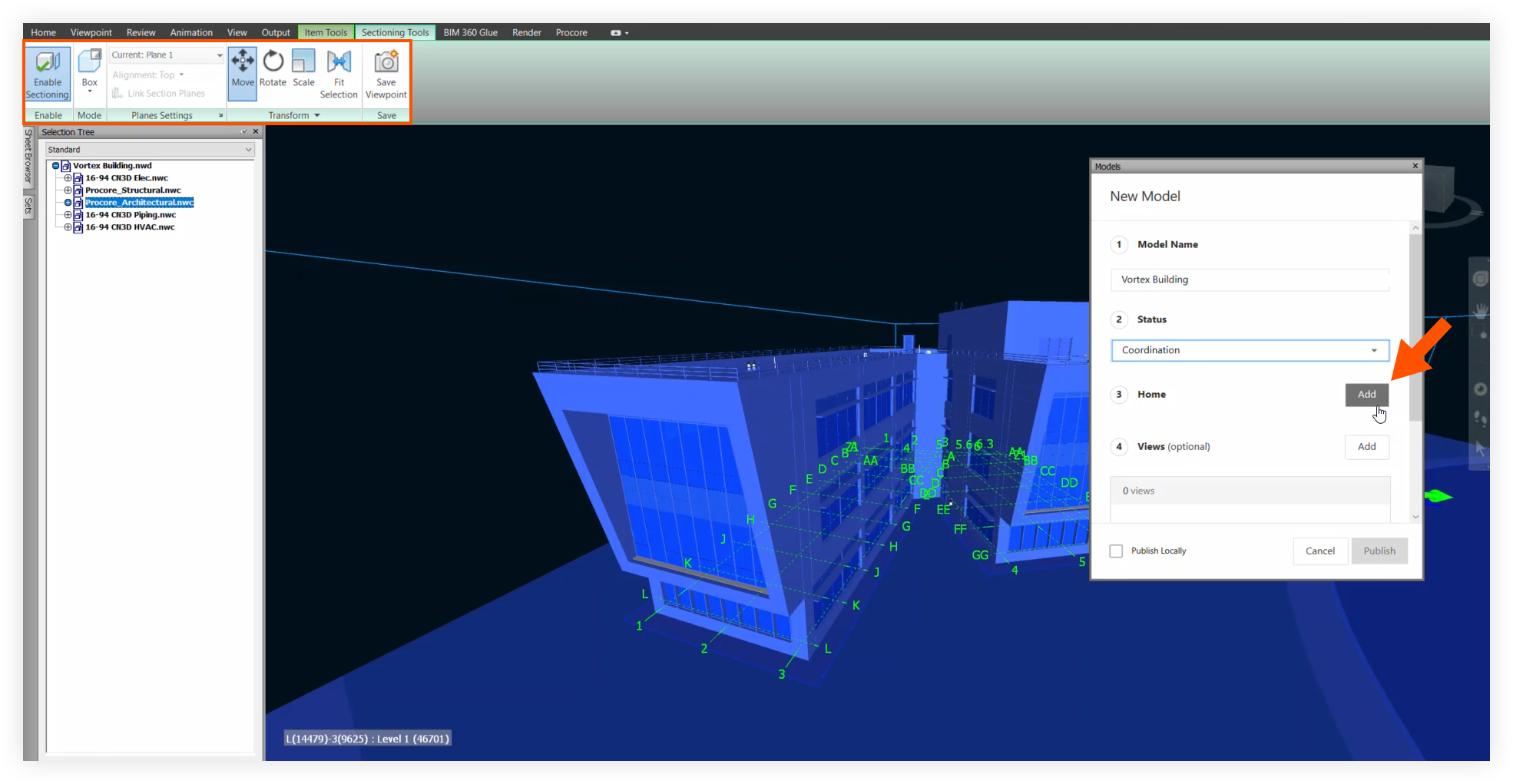
Cliquez sur Enregistrer pour vous assurer que la zone de coupe est associée à la vue Accueil.
Vous pouvez maintenant effectuer toutes les étapes requises en suspens et vous assurer que toutes les informations de la maquette ont été remplies avant de publier la maquette.
Pour publier le maquette, assurez-vous que la zone de coupe est visible à l’écran et cliquez sur Publier. Pour plus d’informations, voir Publier un maquette dans Procore.
