Gestion des vues
Dans le cadre de l’expérience améliorée, le nouveau générateur de vues permet aux administrateurs Procore de procéder à la conception de vues financières hautement personnalisées. Cette amélioration offre un contrôle granulaire sur la transparence des données, ce qui vous permet d’afficher ou de masquer de manière sélective les colonnes pour les aligner précisément sur vos objectifs de reporting spécifiques, les jalons de votre projet ou les exigences des intervenants.
Cette mise à jour offre également une visibilité plus claire sur les colonnes standard et personnalisées de Procore et introduit la possibilité de créer des alias (surnoms) pour les titres de colonnes, garantissant ainsi que les équipes de projet voient les étiquettes les plus pertinentes pour leurs flux de travail spécifiques.
Assigner des colonnes à une vue du budget ou vue des prévisions
Dans l’onglet Vues du budget, recherchez la vue du budget ou des prévisions à laquelle vous souhaitez ajouter des colonnes, puis cliquez sur Modifier.
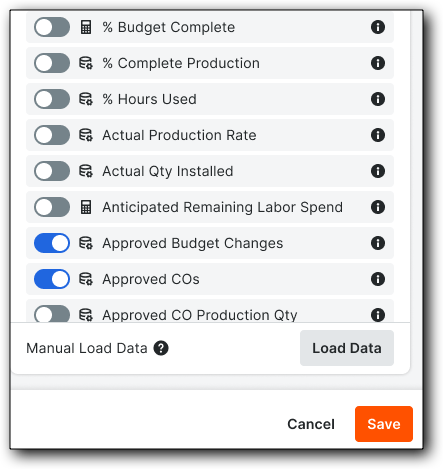
Dans la liste des colonnes disponibles, activez ou désactivez l’une d’entre elles selon vos besoins.
(Facultatif) Cliquez sur l’icône de crayon en regard d’un en-tête de colonne pour modifier le nom d’affichage de cette vue.
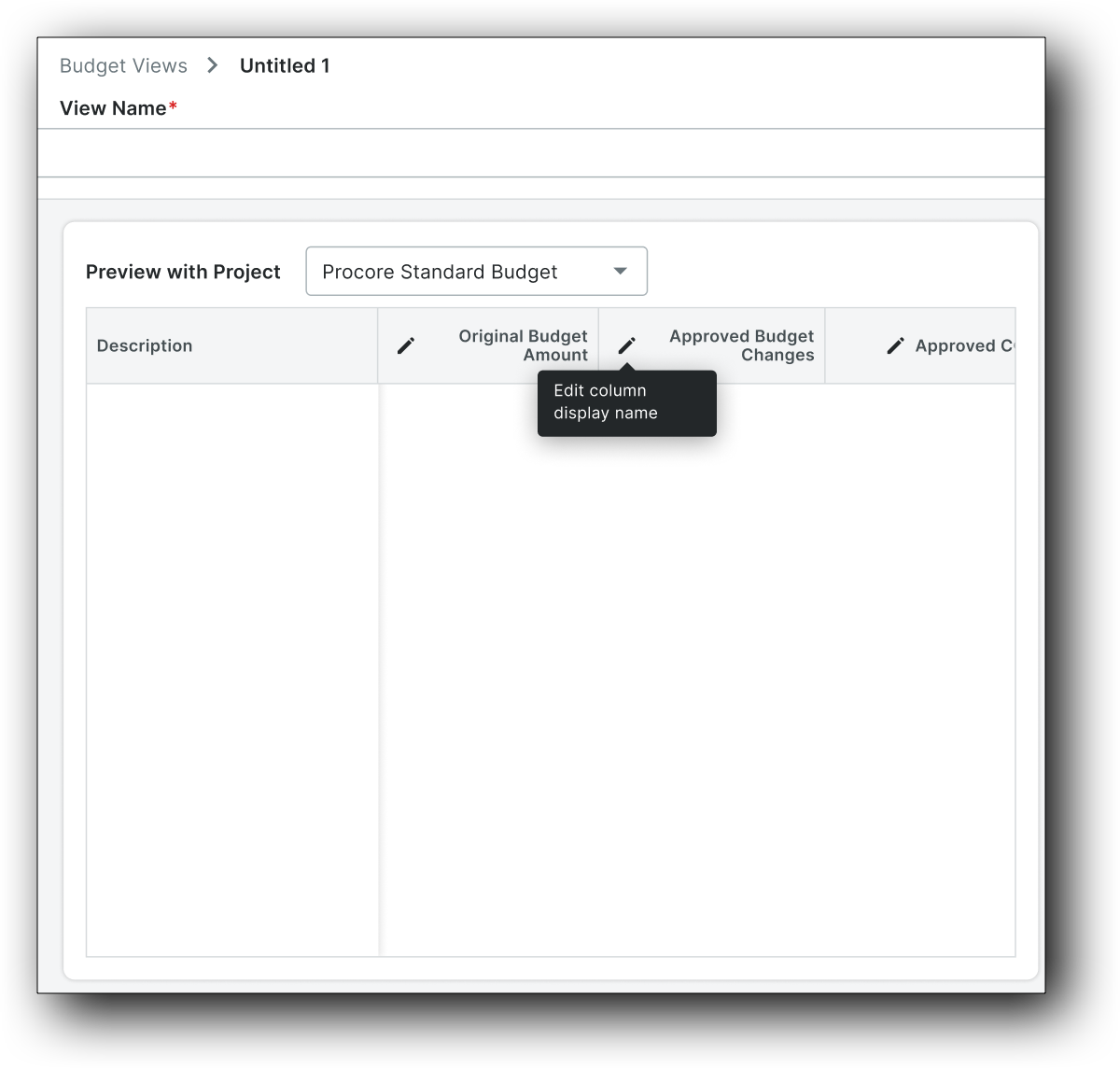
La fenêtre Modifier le nom d’affichage de la colonne s’ouvre.
Dans le chantier Nom d’affichage de la colonne , saisissez jusqu’à 50 caractères et cliquez sur Mettre à jour.
Dans le générateur de vues, le nom réel et le nom d’affichage sont affichés pour une colonne.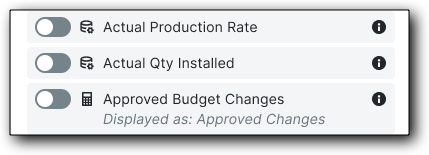
Cliquez sur Enregistrer.


Assigner une vue du budget aux projets
Une fois votre vue du budget configurée, vous pouvez l’assigner à des projets spécifiques à partir de deux lieux :
La liste des vues du budget : il s’agit de la liste principale de toutes les vues du budget disponibles.
Page de modification du générateur de vues : Lors de l’édition ou de la configuration active d’une vue spécifique.
 |  |
|---|
Dans les deux lieux, vous devez cliquer sur l’ajouter un lien hypertexte Projets assignés (par exemple, 0/111 projets) pour ouvrir l’écran Assigner une vue aux projets . Cette fenêtre vous permet de sélectionner les projets spécifiques pour lesquels vous souhaitez que la vue soit disponible.

Une fois tous les projets sélectionnés, cliquez sur Enregistrer les modifications.