Charger une nouvelle version de maquette
Éléments à prendre en compte
Autorisations utilisateur requises :
Autorisations « Standard » ou « Admin » dans l’outil Documents au niveau projet.
Informations complémentaires :
Lorsque vous chargez des fichiers dans un dossier dans l’outil Documents, Procore vérifie automatiquement les fichiers existants du dossier. Si un fichier portant le même nom est trouvé, vous pouvez le charger en tant que nouvelle version du fichier existant. Voir Charger de nouvelles versions de fichier par lot ci-dessous.
Si vous travaillez dans un environnement où plusieurs personnes ont l’autorisation de modifier les fichiers, il est vivement recommandé de toujours archiver et extraire les fichiers pour éviter les conflits (par exemple, remplacer les modifications d’un autre utilisateur). Voir Archiver ou extraire des fichiers dans l’outil Documents au niveau projet.
Vidéo
Escalier
Charger une nouvelle version d’un fichier
Accédez à l’outil Documents .
Recherchez le fichier pour lequel vous souhaitez charger une nouvelle version.
Cliquez sur l’icône points de
 suspension verticaux .
Faites glisser et déposez le fichier dans la zone sous Nouvelle version.
OUCliquez dans la zone sous Nouvelle version pour rechercher le fichier.
Sélectionnez le fichier et cliquez sur Ouvrir.
Facultatif: ajoutez des commentaires sur la nouvelle version du fichier.
Cliquez sur Charger.
Charger en masse de nouvelles versions de fichier
Accédez à l’outil Documents .
Ouvrez le dossier dans lequel vous souhaitez charger des fichiers.
Après avoir sélectionné les fichiers sur votre ordinateur, faites-les glisser-déposer dans le panneau central de l’outil Documents.
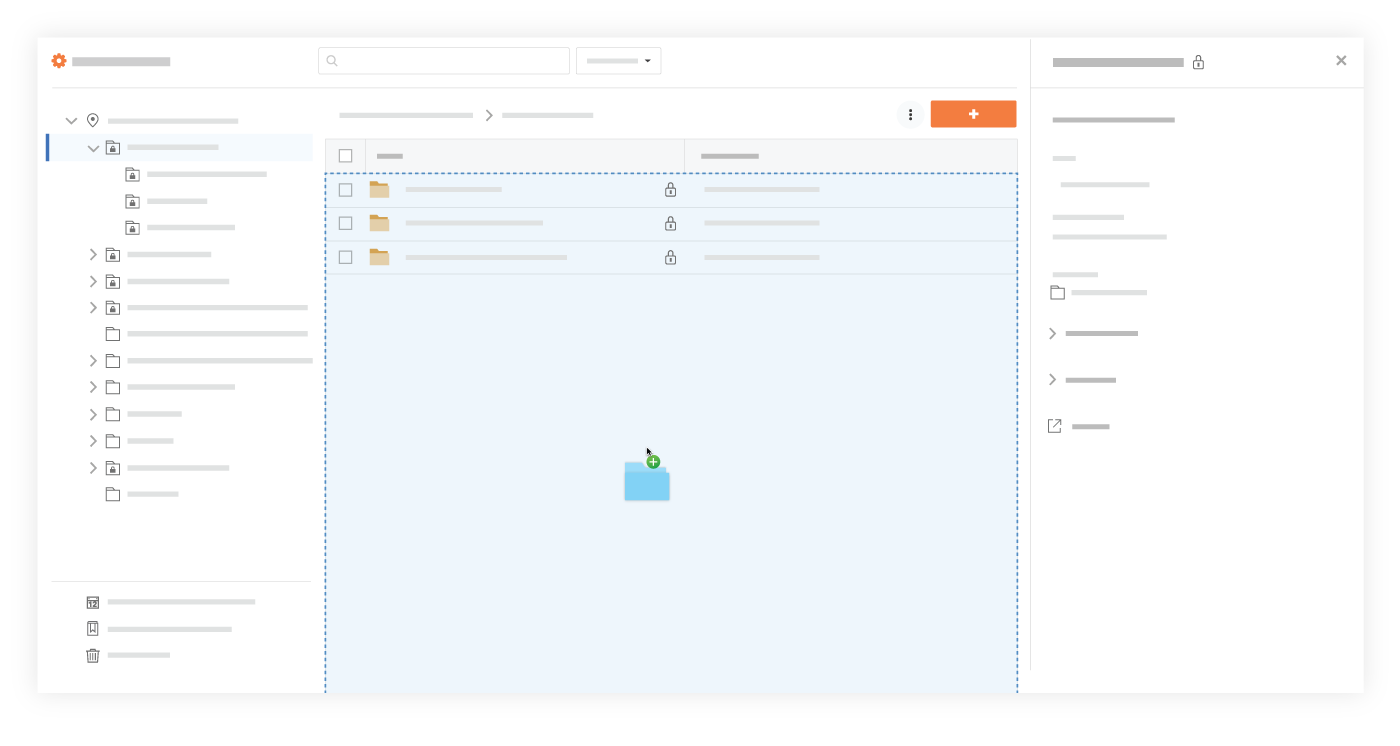
OUCliquez sur le menu déroulant + Nouveau et sélectionnez Chargement de fichiers.
Sélectionnez les fichiers que vous souhaitez charger depuis votre ordinateur.
Cliquez sur Ouvrir.
Une fenêtre s’ouvre avec un message indiquant que des fichiers portant le même nom existent déjà dans le dossier.
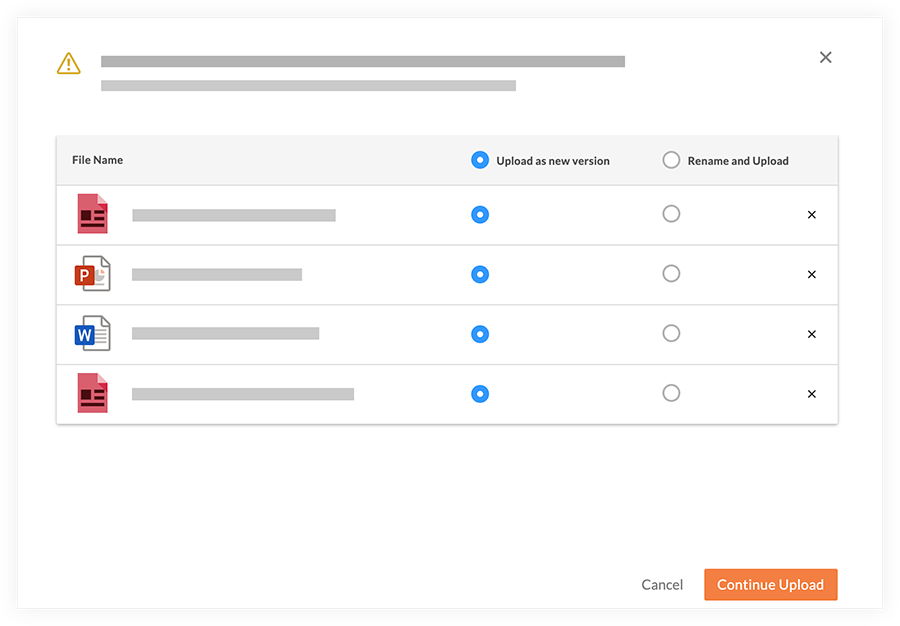
Assurez-vous que l’option Charger comme nouvelle version est sélectionnée pour tous les fichiers dont vous souhaitez charger de nouvelles versions.
Cliquez sur Continuer le chargement.
Remarque: les fichiers sont automatiquement chargés en tant que nouvelles versions.