Attribuer des modèles de flux de travail aux projets
Une fois que vos flux de travail sont publiés, l’étape suivante consiste à les affecter à un projet afin qu’ils puissent être configurés. Les étapes suivantes vous montrent comment affecter des modèles de flux de travail à des projets dans l’outil entreprise Flux de travail.
Accédez à l’outil Flux de travail de l’entreprise.
Dans le tableau « Flux de travail », localisez la version que vous souhaitez publier.
Cliquez sur le lien hypertexte dans la colonne « Projets assignés ».
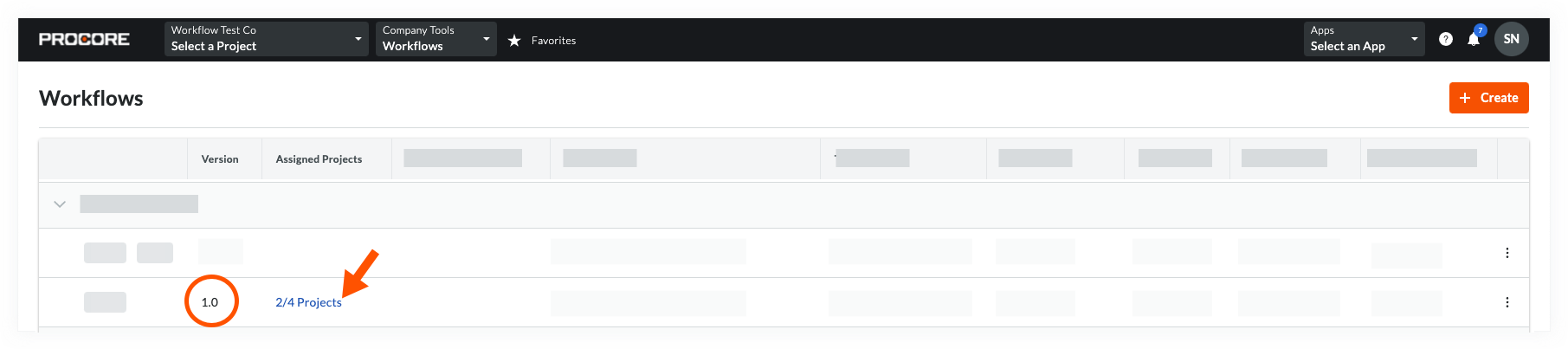
Dans la boîte de dialogue « Assigner des projets », procédez comme suit :
Pour sélectionner tous les projets actifs dans le compte de votre entreprise, cochez la case Sélectionner tout .
Pour rechercher des projets individuels, commencez à saisir le nom du projet dans la zone Rechercher . Cochez ensuite la ou les cases correspondant au(x) projet(s) souhaité(s).
Cliquez sur Mettre à jour.

Affecter un modèle de flux de travail à de nouveaux projets
Un modèle de flux de travail peut être attribué automatiquement à tous les nouveaux projets, de sorte qu’il n’est pas nécessaire de le faire à chaque fois qu’un nouveau projet est créé.
Accédez à l’outil Flux de travail de l’entreprise.
Dans le tableau « Flux de travail », localisez la version que vous souhaitez affecter à tous les nouveaux projets.
Passez la souris sur l’espace dans la colonne « Assigner à de nouveaux projets ».
Cliquez sur Assigner.
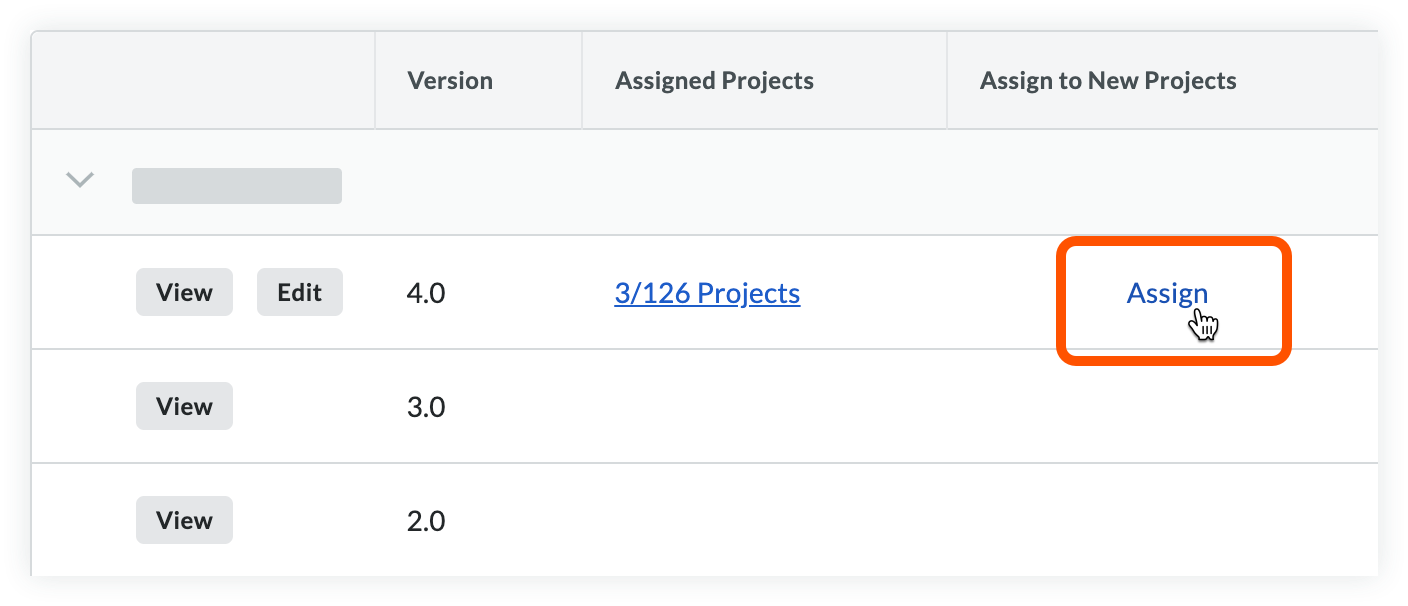
Une coche apparaîtra indiquant qu’il a été assigné à tous les nouveaux projets. Remarque : Cliquez sur la coche pour interrompre automatiquement l’affectation du modèle aux nouveaux projets.
