Configurer l’accès et les paramètres de l’outil Conversations
Éléments à prendre en compte
Autorisations utilisateur requises:
Autorisation de niveau « Admin » dans l’outil Admin au niveau entreprise.
Considérations:
Si votre organisation a mis en place des règles de mise en réseau pour bloquer l’accès ou les demandes provenant de certains sites Web, le service informatique de votre entreprise devra peut-être ajuster la liste des fonctionnalités autorisées de votre réseau pour s’assurer que les fonctionnalités de Procore sont entièrement accessibles à partir de votre environnement. Voir Quels domaines devons-nous ajouter à la « Liste des domaines autorisés » de notre réseau pour garantir l’accès à Procore ?
Escalier
Accédez à l’outil Admin au niveau entreprise.
Sous « Paramètres de l’entreprise », cliquez sur Conversations.
Configurez les paramètres.
Configurer l’accès aux conversations
Cliquez sur le bouton
 ON à côté de « Activer les Conversations » pour activer l’outil Conversations pour un ou plusieurs projets.
Sous « Projets », choisissez si vous souhaitez activer les conversations pour tous les projets ou pour certains projets :
Pour activer les conversations pour tous les projets actuels et futurs, sélectionnez Tous les projets actuels et futurs.
Pour sélectionner des projets individuellement, sélectionnez Projets sélectionnés.
Cochez la case à côté de chaque projet pour lequel vous souhaitez activer les conversations. Utilisez la barre de recherche pour trouver rapidement des projets si nécessaire.
Si vous souhaitez sélectionner tous les projets en cours (sans l’activer automatiquement pour les projets futurs), cochez la case Projet en haut.
Cliquez sur Enregistrer les modifications. Ceci ajoute l’icône Conversations
 à l’en-tête Procore pour permettre l’accès à l’outil.
Configurer les fonctionnalités pour les conversations
Dans l’onglet Fonctionnalités, cliquez sur le bouton
bascule ON ou OFF  pour configurer les fonctionnalités que vous souhaitez disponibles et pour quels utilisateurs.
Remarque : Ces fonctionnalités sont activées par défaut.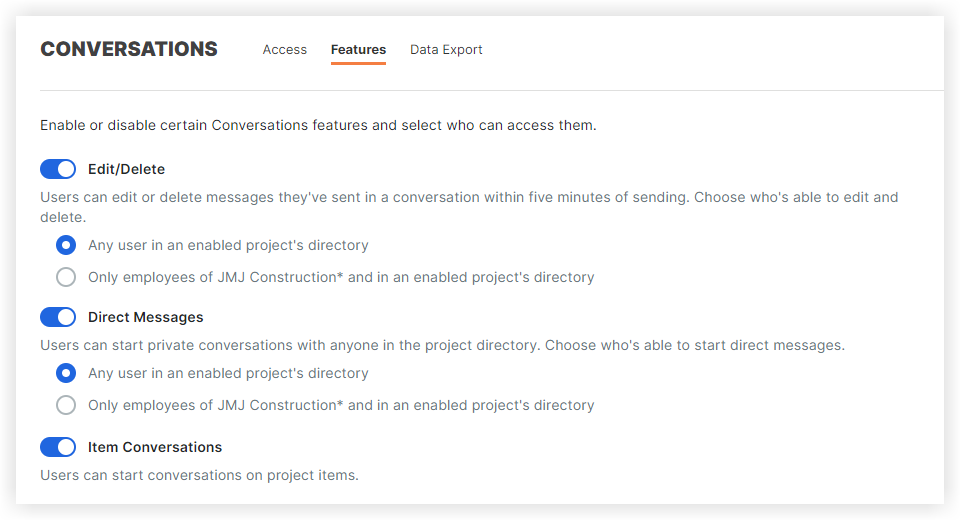
Modifier/Supprimer: si cette option est activée, une personne peut modifier ou supprimer son propre message dans les cinq (5) minutes suivant son envoi. Les messages modifiés ont du texte « modifié » en dessous, et les messages supprimés indiquent qui a supprimé le message et quand. Si cette option est activée, sélectionnez l’une des options suivantes :
Tout utilisateur dans l’annuaire au niveau projet
Uniquement les employés internes de [Nom de l’entreprise]
Messages privés: Cette fonctionnalité permet d’envoyer des messages privés d’une personne à une autre. Les messages privés peuvent être envoyés à plusieurs personnes. Si cette option est activée, sélectionnez l’une des options suivantes pour permettre aux personnes de démarrer des conversations privées :
Tout utilisateur dans un annuaire activé au niveau projet
Uniquement les employés internes de [Nom de l’entreprise]
Conversations sur l’élément: si cette option est activée, les personnes ayant accès à l’élément peuvent démarrer des conversations sur les éléments du projet.
Configurer les conversations de groupe
Dans la section « Autorisations relatives aux conversations de groupe », sélectionnez le type d’utilisateur qui peut créer et gérer des groupes pour les conversations de groupe dans l’outil Conversations :
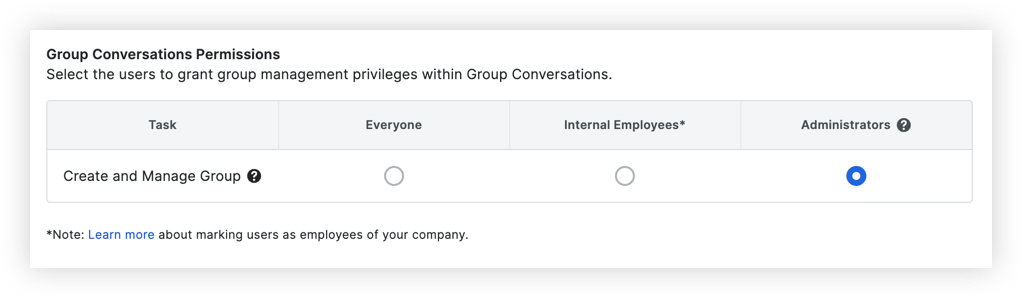
Tout le monde: tout utilisateur dans l’annuaire au niveau projet.
Employés internes: tout utilisateur marqué comme employé de l’entreprise. Voir Comment ajouter une personne en tant qu’employé de mon entreprise ?
Administrateurs: uniquement les utilisateurs disposant de l’autorisation « Admin » dans l’outil Annuaire au niveau projet ou entreprise. Note: Il s’agit du paramètre par défaut.
Cliquez sur Enregistrer les modifications.


Voir aussi
Chargement des articles connexes...