Créer un modèle d’appel d’offres

Arrière-plan

La création de modèles de réponse à un appel d'offres aide votre organisation à maintenir la cohérence entre les cycles d’études, achats et travaux du projet. Au lieu de configurer des dossiers d’appel d’offres, des règles de soumission et des instructions standard à partir de zéro pour chaque nouveau projet, vous pouvez établir un cadre de modèles standard au niveau entreprise. Cela permet de gagner du temps de configuration administrative et de s’assurer que toutes les équipes de projet collectent les informations de manière uniforme.

Éléments à prendre en compte

  • Autorisations utilisateur requises dans l’outil administrateur Procore.

  • Informations complémentaires :

    • Les modèles de répondre à un appel d'offres ne peuvent être créés qu’avec le périmètre des travaux de base et Alternatives.

    • Les modèles d’appel d’offres ne peuvent utiliser que les codes de coût du niveau entreprise de Procore. Des codes de coût spécifiques au projet doivent être ajoutés au niveau Projet.

Conditions préalables

Escalier

  1. Accédez à l’outil Admin de l’entreprise.

  2. Sous « Paramètres de l’outil », cliquez sur répondre à un appel d'offres.

  3. Sélectionnez l’onglet Modèles .

  4. Cliquez sur le nom de la collection de modèles dans laquelle le modèle sera créé. Voir Créer une collection de modèles d’appel d’offres.

Créer un nouveau modèle

  1. Cliquez sur le menu déroulant Actions .

  2. Cliquez sur Nouveau.

  3. Saisissez un nom pour le modèle d’appel d’offres.

  4. Ajouter des sections (facultatif) Afficher/Masquer les champs

     Important

    Les sections ne sont pas disponibles sur les dossiers d’appel d’offres qui ont été créés avant la disponibilité de cette fonctionnalité (janvier 2024).

    1. Cliquez sur Ajouter une section.

    2. Entrez un nom pour la section.

    3. Pour ajouter un poste pour la section, cliquez sur le menu Ajouter un élément de poste.
      OU
      Cliquez sur l’icône plus Icon Plus 2 sur la même ligne que le formulaire pour répondre à un appel d'offres.
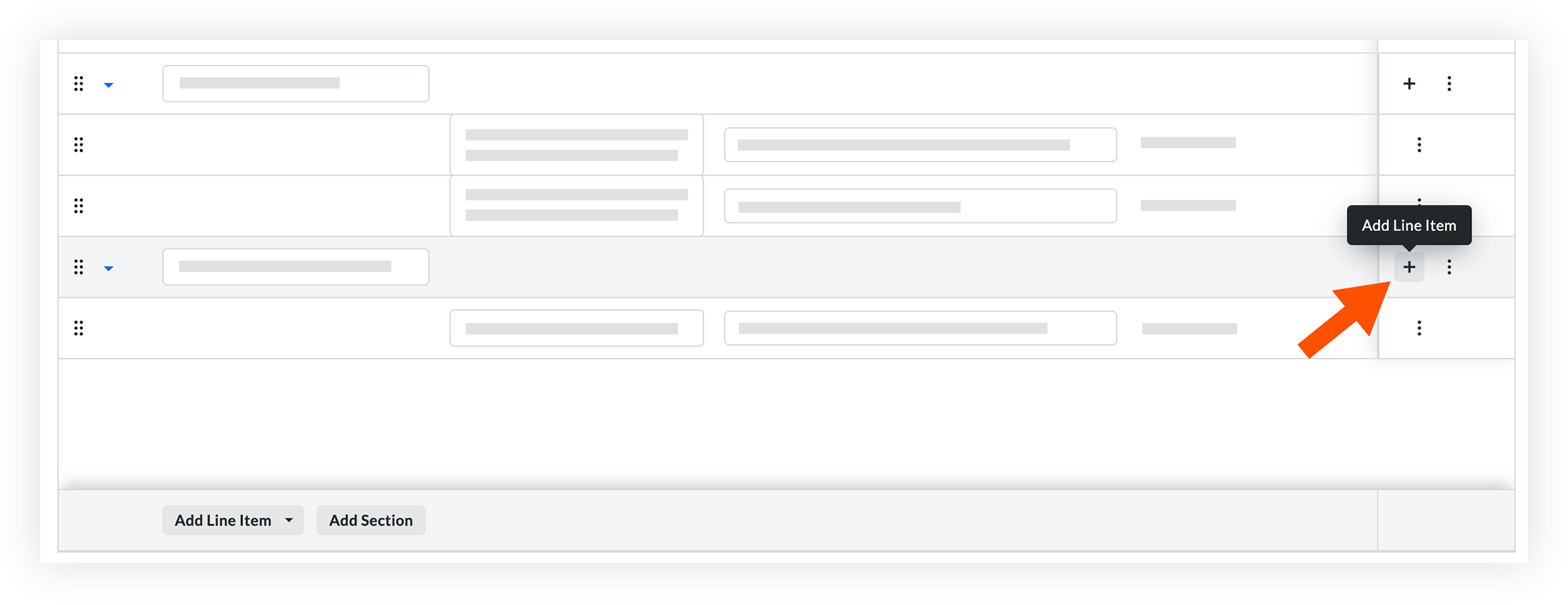
      A UI table with rows and sections. An orange arrow points to the Add Line Item tooltip button in the top-right area.

    4. Continuez à ajouter des sections et des postes si nécessaire.

    5. Facultatif : Pour réorganiser des sections ou des postes, cliquez et faites glisser sur l’icône de poignée Icon Reorder Grip et déposez-la dans une nouvelle superficie.

    6. Facultatif : Si vous devez supprimer une section, cliquez sur l’icône de points de suspension Icon Ellipsis Vertical verticaux et sélectionnez Supprimer. Ceci supprimera la section et tous ses postes.

  5. Ajouter des postes (facultatif) Afficher/Masquer les champs

    1. Dans la section Répondre à un appel d'offres de base, cliquez sur le menu déroulant Ajouter un poste.

    2. Sélectionnez l’un des types de poste suivants :

      • Code de coût: sélectionnez cette option si vous souhaitez ajouter un poste avec un code de coût.

      • Texte brut: sélectionnez cette option si vous souhaitez ajouter un poste général sans code de coût.

    3. Remplissez les chantiers du poste :

      • code de coût:

        • Cliquez sur le menu déroulant Sélectionner un code de coût .

        • Sélectionnez un code de coût.

      • Texte brut :

        • Cliquez dans le chantier et saisissez un nom pour l’élément.

      • Code de coût et texte brut :

        • Description: saisissez une description pour le poste, si nécessaire.

        • Type de chantier de réponse: choisissez un type de réponse pour chaque poste. Ce chantier est par défaut votre dernière sélection, mais il peut être modifié.
          Remarque : Disponible uniquement pour les lots pour répondre à un appel d'offres créés après la sortie de la fonctionnalité Types de réponse flexibles .

          • Montant: sélectionnez cette option si un montant doit être saisi.

          • quantité unitaire: Sélectionnez si une unité et une quantité doivent être saisies.

            Note

            La sélection quantité unitaire est requise si vous utilisez la fonction de verrouillage de l’unité et de la quantité.

          • Inclure/Exclure: marquez les postes comme des inclusions ou des exclusions.
            Remarque : Uniquement disponible dans la section répondre à un appel d'offres de base. Les alternatives nécessitent une quantité ou une unité et une quantité.

            conseil!

            Pour répondre à un appel d'offres à montant forfaitaire, définissez le type de chantier de réponse sur Inclure/Exclure pour tous les postes. Ceci masque les coûts détaillés et ajoute un chantier Total à la fin de la réponse à un appel d'offres. Voir Répondre à un appel d'offres au nom d’un candidat ou Répondre à un appel d'offres.

    4. Pour ajouter des postes supplémentaires, cliquez sur Ajouter un poste et répétez le même processus.

    5. Si vous souhaitez permettre aux candidats de fournir des options alternatives ou des substitutions, faites défiler jusqu’à la section Alternatives et ajoutez des postes si nécessaire.

    6. Lorsque le formulaire d’appel d’offres est rempli :

  6. Ajouter des candidats (facultatif) Afficher/Masquer les champs

    1. Dans la section Candidats, cliquez sur Ajouter des candidats.

    2. Pour affiner la liste des entreprises, utilisez les outils de recherche et de filtrage suivants : Afficher/Masquer les détails

      • Rechercher : Recherchez par adresse e-mail, nom du fournisseur, adresse ou détails de l’entreprise.

        • Si vous recherchez un utilisateur spécifique, il doit être désigné comme contact pour répondre à un appel d'offres pour apparaître dans les résultats de la recherche.

      • Filtre :

        1. Cliquez sur l’icône Tous les filtres Icon Filter2 .

        2. Sélectionnez un ou plusieurs filtres à appliquer :

          • Afficher les éléments sélectionnés uniquement : Déplacez la bascule sur ON Icon Toggle On pour afficher les candidats sélectionnés.

          • Candidats précédents : Sélectionnez un lot d’appel d’offres ou un formulaire d’appel d’offres précédent pour afficher tous les candidats associés à cet élément.

          • Source Entreprise : choisissez où trouver les candidats : votre Entreprise Annuaire Procore, le Réseau de construction de Procore ou les deux (Toutes les sources).

          • Superficie desservie : saisissez la ville, l’état ou le code postal.

            • Sélectionnez un paramètre de distance dans le menu déroulant kilométrage pour définir votre rayon de recherche.

            • Recherche par adresse de bureau uniquement : Déplacez le bouton ON Icon Toggle On pour afficher uniquement les entreprises qui ont des bureaux dans la superficie recherchée.

          • Métiers : Sélectionnez tous les métiers qui s’appliquent.

          • Codes de coût : Sélectionnez un ou plusieurs codes de coût pour filtrer les candidats associés à des types de travaux spécifiques.

          • Classifications des entreprises : Sélectionnez toutes les classifications d’entreprise qui s’appliquent.

          • Types d’entreprises : sélectionnez tous les types d’entreprises qui s’appliquent.

          • Membre du syndicat : activez le bouton à bascule Icon Toggle On pour filtrer les fournisseurs membres d’un syndicat.

          • Candidats autorisés seulement : Activez Icon Toggle On le bouton à bascule pour n’afficher que les fournisseurs officiellement autorisés à répondre à l’appel d’offres par votre organisation.

          • Note moyenne minimale : Sélectionnez un classement par étoiles pour filtrer les candidats qui répondent aux normes de performance minimales de votre entreprise.

          • Secteurs de marché : Sélectionnez tous les secteurs de marché qui s’appliquent.

          • Types de projets : Sélectionnez tous les types de projets qui s’appliquent.

          • Valeur moyenne du contrat : Sélectionnez une option dans le menu déroulant pour filtrer les fournisseurs par capacité financière.

        3. Pour supprimer les filtres :

          • Cliquez sur le x d’un filtre individuel pour l’effacer.

          • Cliquez sur Effacer tous les filtres pour effacer tous les filtres.

    3. Facultatif : Cliquez sur le nom de l’entreprise pour afficher ses détails.

    4. Cochez la case des entreprises que vous souhaitez ajouter au formulaire d’appel d’offres.

    5. Cliquez sur Ajouter des candidats lorsque vous avez terminé d’ajouter des candidats au modèle d’appel d’offres.
      Remarque : Les candidats ajoutés à un modèle d’appel d’offres ne seront PAS avertis.

    Empty Bidders panel with an Add Bidders button and icon prompting users to add bidders to get started.

  7. Cliquez sur Créer.

Créer à partir d’un dossier d'appel d'offres

  1. Cliquez sur le menu déroulant Actions .

  2. Cliquez sur À partir du dossier d'appel d'offres.

  3. Sélectionnez un projet dans le menu déroulant « Dossiers d’appel d’offres ».

    • Remarque : Les projets sans lots d'appel d'offres ne peuvent pas être utilisés pour créer un modèle de lots d'appel d'offres.

  4. Sélectionnez un dossier d’appel d’offres dans le projet.

  5. Sous Ajouter du contenu aux modèles d’appel d’offres , sélectionnez l’une des options suivantes :

    • Éléments du formulaire d’appel d’offres et candidats : Copie à la fois la liste des éléments de coût et les entreprises invitées à partir des formulaires d’appel d’offres originaux.

    • Uniquement les éléments du formulaire d’appel d’offres : Copie uniquement la liste des éléments de coût. Utilisez cette option si vous souhaitez inviter différentes entreprises à répondre à un appel d’offres sur le même périmètre des travaux.

    • Seuls les candidats : Copie uniquement la liste des entreprises invitées. Utilisez cette option si vous invitez le même groupe d’entreprises à répondre à un appel d’offres sur un périmètre des travaux différent.

  6. Sous « Formulaires d’appel d’offres », cochez les cases à cocher des formulaires d’appel d’offres que vous souhaitez copier.

  7. Cliquez sur Créer.


Prochaines étapes

Voir aussi

Chargement des articles connexes...