Créer un modèle d’élément de réserve au niveau entreprise
Arrière-plan
Si vous êtes administrateur de l’outil Liste de réserves, il peut s’avérer utile d’ajouter des modèles d’éléments de liste de réserves personnalisés. Bien que Procore fournisse une bibliothèque par défaut d’éléments de liste de réserves courants pour toutes les entreprises, vous pouvez ajouter vos propres modèles personnalisés pour les éléments de liste de réserves spécifiques à votre projet. Ces modèles peuvent être organisés par type et configurés pour inclure un métier, un responsable des réserves, une personne assignée et un approbateur final par défaut pour l’élément. Ces modèles ne sont disponibles que pour une utilisation sur un appareil mobile ; Lorsqu’un membre de l’équipe crée un nouvel élément de la liste de réserves à partir d’un appareil mobile, il peut sélectionner l’un de ces modèles, qui remplira automatiquement les champs avec les informations par défaut. Vous pouvez ensuite ajouter ou modifier toutes les informations selon vos besoins.
Éléments à prendre en compte
Autorisations utilisateur requises :
Autorisations de niveau « Admin » dans l’outil Admin au niveau entreprise.
Informations complémentaires :
Les modèles d’élément de réserve créés au niveau entreprise seront ajoutés dynamiquement à tous les projets de l’entreprise.
Les utilisateurs disposant d’une autorisation de niveau « Admin » dans l’outil Liste de réserves peuvent désactiver les modèles au niveau projet si un certain modèle ne s’applique pas.
Escalier
Accédez à l’outil Admin au niveau entreprise.
Sous « Paramètres de l’outil », cliquez sur Liste de réserves.
Choisissez parmi ces options :
Pour configurer un modèle d’élément de réserve pour une catégorie, procédez comme suit :
- Remarque: si aucune catégorie n’est présente, suivez les étapes décrites dans Créer une catégorie de modèle d’élément de réserve au niveau entreprise.
Catégorie. Sélectionnez la catégorie à laquelle le modèle d'élément de poinçonnage s'appliquera. Ceci est uniquement à des fins d'organisation.
Nom du modèle. Saisissez le nom du modèle d'élément de perforation. Lorsqu'un utilisateur choisit d'ajouter cet élément de poinçonnage à une liste de poinçonnage, cela définit le nom de l'élément.
Échange: Sélectionnez l'échange à appliquer à l'élément de poinçonnage. Des transactions peuvent être ajoutées à cette liste à l'aide de l'outil d'administration. Voir Ajouter un échange personnalisé.
Pour appliquer un métier à une catégorie entière, procédez comme suit :
Commerce. À côté de la catégorie souhaitée, sélectionnez le métier que vous souhaitez appliquer à tous les modèles d’élément de réserve de cette catégorie. Les métiers peuvent être ajoutés à cette liste à l’aide de l’outil Admin. Voir Ajouter un métier personnalisé.
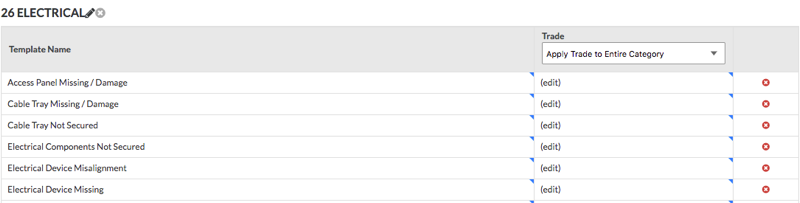
Lorsque la case « Appliquer le métier à la catégorie » s’affiche, cliquez sur Continuer pour appliquer ce métier à tous les modèles d’élément de réserve de cette catégorie.
Cliquez sur Soumettre.

Prochaines étapes
Optionnel: Accédez à l’outil Liste de réserves au niveau projet et ajoutez une personne assignée par défaut. Voir Configurer les paramètres avancés : Liste de réserves.
Voir aussi
Chargement des articles connexes...