Activer les paramètres de sécurité pour les connexions, les mots de passe et les délais d’expiration des sessions

Fond

Si vous êtes l’administrateur Procore de votre entreprise, ou si votre compte utilisateur Procore a reçu des autorisations de niveau « Admin » pour l’outil Admin au niveau entreprise, vous pouvez soumettre une demande de modification de certains paramètres de sécurité pour le compte Procore de votre entreprise. Vous pouvez demander l’activation des paramètres de verrouillage des utilisateurs après des tentatives de connexion infructueuses, des stratégies d’expiration de mot de passe et un délai d’expiration pour les sessions utilisateur inactives. Les demandes de modification des paramètres de sécurité doivent être envoyées à votre Procore point of contact.

Éléments à prendre en compte

  • Autorisations utilisateur requises:

    • « Admin » dans l’outil Admin de l’entreprise.

  • Informations complémentaires:

    • Pour les nouveaux comptes d’entreprise, les paramètres ci-dessous sont configurés au cours du processus d’implémentation de Procore.

    • Pour les comptes d’entreprise existants, un utilisateur disposant des autorisations appropriées doit soumettre une demande à votre Procore point of contact.

  • Limites:

    • Il s’agit de paramètres à l’échelle de l’entreprise. Elles ne peuvent pas être appliquées par projet ou par utilisateur.

Escalier

  1. Demandez l’activation des paramètres de sécurité

  2. Vérifiez les paramètres de sécurité du compte de votre entreprise

Étape 1 : Demander l’activation des paramètres de sécurité

Si vous souhaitez apporter des modifications aux paramètres de sécurité de votre entreprise, un utilisateur disposant d’une autorisation de niveau « Admin » dans l’outil Admin de l’entreprise peut envoyer une demande par e-mail à votre Procore point of contact.

Étape 2 : Vérifier les paramètres de sécurité actuels de votre compte d’entreprise

  1. Accédez à l’outil Admin au niveau entreprise.

  2. Sous « Paramètres de l’entreprise », cliquez sur Paramètres généraux.

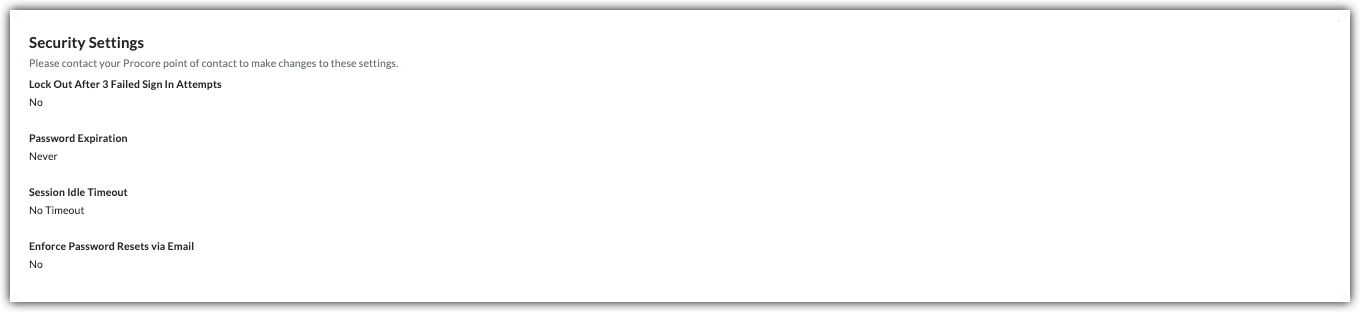
  3. Sous « Paramètres de sécurité », vérifiez les points suivants :

    security-settings.png

    • Verrouillage après 3 tentatives de connexion infructueuses:

      • Oui. Si ce paramètre est activé, l’accès des utilisateurs à Procore sera bloqué après trois (3) tentatives de connexion infructueuses.

      • Non. Si ce paramètre est désactivé, il n’y a pas de limite au nombre de tentatives de connexion infructueuses pouvant être effectuées par un utilisateur final.

    • Expiration du mot de passe:

      • Jamais. Les mots de passe des utilisateurs n’expirent jamais.

      • Nombre de jours. Les mots de passe des utilisateurs expirent après un certain nombre de jours. Les options sont les suivantes :

      • Aucun. Les mots de passe n’expirent pas.

      • 30 jours. Les mots de passe expirent tous les 30 jours.

      • 60 jours. Les mots de passe expirent tous les 60 jours.

      • 90 jours. Les mots de passe expirent tous les 90 jours.

    • Délai d’inactivité de la session:

      • Pas de délai d’attente. Il s’agit du paramètre par défaut.

      • 15 minutes. Met fin à la session d’un utilisateur inactif après 15 minutes d’inactivité.

      • 30 minutes. Met fin à la session d’un utilisateur inactif après 30 minutes d’inactivité.

      • Durée : 60 minutes. Met fin à la session d’un utilisateur inactif après 60 minutes d’inactivité.

      • Durée : 120 minutes. Met fin à la session d’un utilisateur inactif après 120 minutes d’inactivité.

    • Appliquer la réinitialisation du mot de passe par e-mail

      • Oui. Si ce paramètre est activé, les utilisateurs ne peuvent réinitialiser leur mot de passe que par notification par e-mail.

      • Non. Si ce paramètre est désactivé, les utilisateurs peuvent réinitialiser leurs mots de passe par e-mail ou dans Paramètres de mon profil.

         Important

        The 'Session Idle Timeout' configured for your company will be only enforced on users actively working in your company's Procore account, meaning a user's timeout may change if and when they work in another company's Procore account.

See Also

Loading related articles...