Activer les paramètres de sécurité pour les connexions, les mots de passe et les délais d’expiration des sessions
Fond
Si vous êtes l’administrateur Procore de votre entreprise, ou si votre compte utilisateur Procore a reçu des autorisations de niveau « Admin » pour l’outil Admin au niveau entreprise, vous pouvez soumettre une demande de modification de certains paramètres de sécurité pour le compte Procore de votre entreprise. Vous pouvez demander l’activation des paramètres de verrouillage des utilisateurs après des tentatives de connexion infructueuses, des stratégies d’expiration de mot de passe et un délai d’expiration pour les sessions utilisateur inactives. Les demandes de modification des paramètres de sécurité doivent être envoyées à votre Point de contact Procore.
Éléments à prendre en compte
Autorisations utilisateur requises:
« Admin » dans l’outil Admin de l’entreprise.
Informations complémentaires:
Pour les nouveaux comptes d’entreprise, les paramètres ci-dessous sont configurés au cours du processus d’implémentation de Procore.
Pour les comptes d’entreprise existants, un utilisateur disposant des autorisations appropriées doit soumettre une demande à votre Point de contact Procore.
Limites:
Il s’agit de paramètres à l’échelle de l’entreprise. Elles ne peuvent pas être appliquées par projet ou par utilisateur.
Étape 1 : Demander l’activation des paramètres de sécurité
Si vous souhaitez apporter des modifications aux paramètres de sécurité de votre entreprise, un utilisateur disposant d’une autorisation de niveau « Admin » dans l’outil Admin de l’entreprise peut envoyer une demande par e-mail à votre Point de contact Procore.
Étape 2 : Vérifier les paramètres de sécurité actuels de votre compte d’entreprise
Accédez à l’outil Admin au niveau entreprise.
Sous Paramètres de l’entreprise, cliquez sur Paramètres généraux , puis faites défiler jusqu’à Paramètres de sécurité.
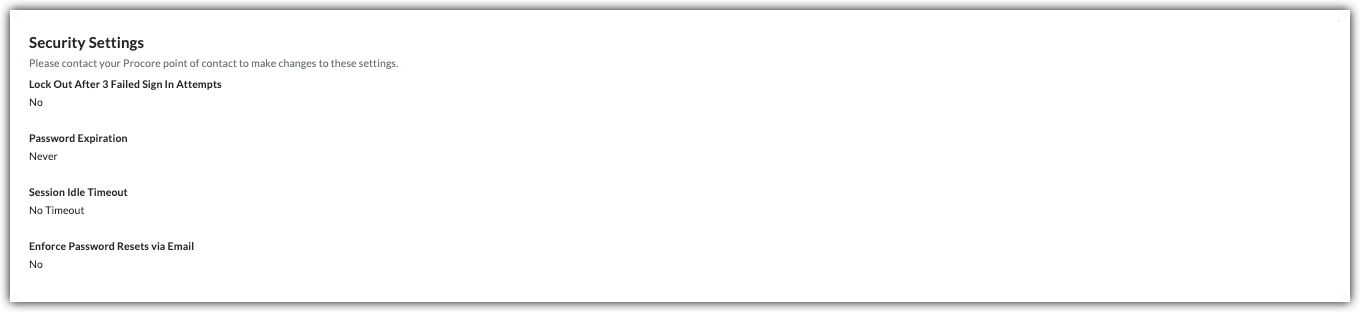
Demandez à votre Point de contact Procorede configurer les paramètres souhaités :

Voir aussi
Chargement des articles connexes...