Exporter des segments SDP au format CSV
Contexte
Vous pouvez exporter un segment et tous ses éléments de segment à tout moment.
Éléments à prendre en compte
Autorisations utilisateur requises :
Pour exporter des segments au format CSV à partir de l’outil Niveau entreprise Admin : autorisations de niveau 'Admin' dans l’outil Niveau entreprise Admin.
Pour exporter des segments au format CSV à partir de l’outil Niveau projet Admin, vous avez besoin de l’un des éléments suivants :
Autorisations de niveau « Admin » dans l’outil Admin au niveau projet.
Autorisations de niveau « Lecture seule » ou « Standard » dans l’outil Niveau projet Admin avec le autorisation granulaire « Mettre à jour les codes de coût » activé dans votre modèle d’autorisations.
Limites :
Pour les clients utilisant l’outil Niveau entreprise Intégrations ERP
Les segments par défaut dans SDP sont compatibles avec l’outil Intégrations ERP de Procore. Cependant, certaines intégrations ne prennent PAS encore en charge les segments personnalisés.Pour les clients qui ont développé ou acheté indépendamment une solution tiers à intégrer à Procore
Pour tirer parti des fonctionnalités de segment personnalisé associées à SDP, toutes les intégrations d’API existantes que vous avez développées ou achetées indépendamment pour interagir avec Procore doivent être mettre à jour pour prendre en charge la nouvelle API SDP de Procore.
Les segments personnalisés ne sont PAS pris en charge avec l’outil Intégrations ERP.
Conditions préalables
Escalier
Accédez à l’outil Admin au niveau entreprise ou niveau projet.
Dans le tableau « Segments », cliquez sur le segment avec lequel vous souhaitez travailler.
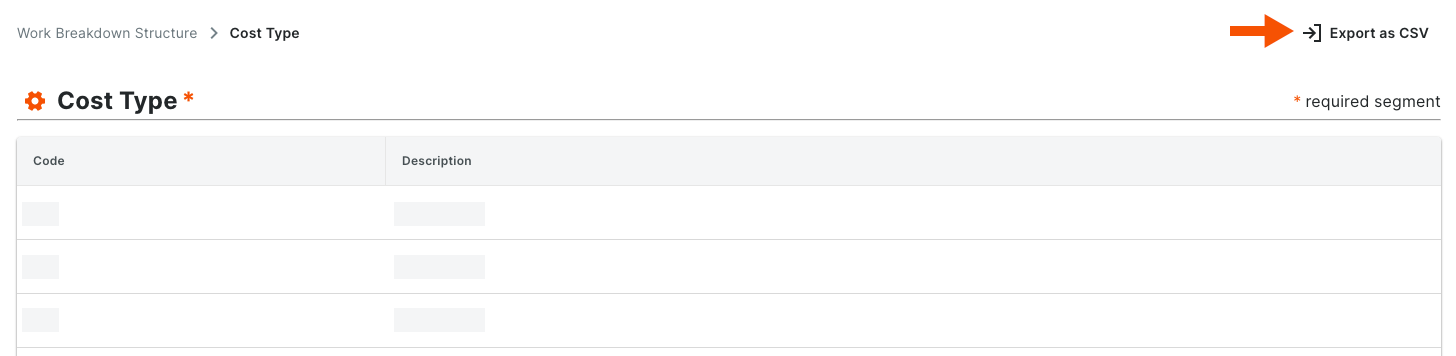
En haut de la page, cliquez sur le lien Exporter au format CSV . Procore exporte le segment parent et tous ses enfants.

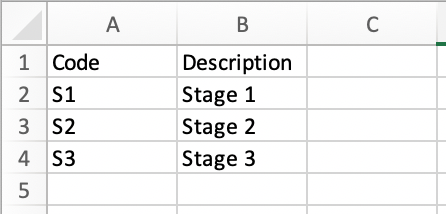
Cet exemple vous montre un fichier d’exportation CSV d’un segment plat lorsqu’il est ouvert dans Microsoft Excel.
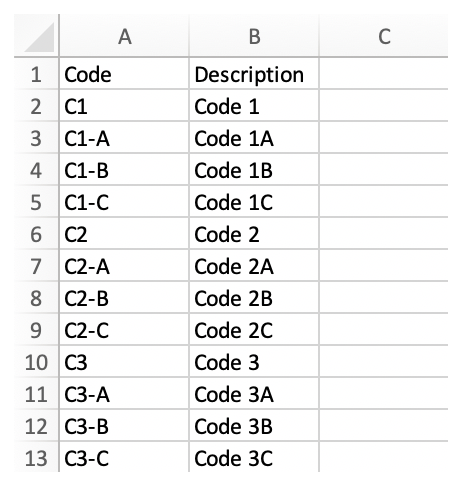
Cet exemple vous montre un fichier d’exportation CSV un segment à plusieurs niveaux lorsqu’il est ouvert dans Microsoft Excel.