Installer une application à partir de Procore Marketplace

Arrière-plan

En tant qu’administrateur d’entreprise, vous avez la possibilité d’installer une application depuis Procore Marketplace dans votre entreprise dans Procore. Vous pouvez installer une application pendant que vous êtes dans Procore, ou en installer une directement depuis le Marketplace. Il existe deux types d’applications qui peuvent être installées :

  • Application de connexion de données (DMSA). Ce type d’application nécessitera la configuration d’un modèle d’autorisation pour « l’utilisateur » des CSGD dans l’annuaire au niveau entreprise afin de permettre à l’application de fonctionner comme prévu sur tous les projets.

  • Application intégrée (code d’authentification). Aucune configuration d’autorisation supplémentaire n’est requise pour ce type d’application.

Vous pouvez voir si vous avez installé une connexion de données ou une application intégrée lorsque vous consultez la liste des applications installées de votre entreprise dans l’outil Gestion des applications.

 Note

Some apps may have both Data Connection and Embedded listed as the app type in the App Management tool. In this case, you need to follow configuration steps for a Data Connection app.

Éléments à prendre en compte

  • Autorisations utilisateur requises :

    • Autorisations de niveau « Admin » dans l’outil Annuaire au niveau entreprise.

Escalier

Installer une application

  1. Accédez à Procore Marketplace.

  2. Cliquez sur Connexion. Entrez vos informations d’identification Procore et cliquez à nouveau sur Connexion .
    Si vous êtes Administrateur d’entreprise dans plusieurs entreprises, vous serez invité à sélectionner l’entreprise dans laquelle vous souhaitez installer l’application.

  3. Accédez à la vignette de l’application que vous souhaitez installer et cliquez dessus.

  4. Cliquez sur Installer l’application.

  5. Cliquez sur Installer pour confirmer votre sélection. Vous êtes guidé à travers les étapes restantes de l’installation.

Configurer les autorisations pour une application de connexion de données

Si l’application que vous installez est répertoriée comme une application de connexion de données, continuez avec les étapes ci-dessous.

Pour activer les autorisations de l’application sur certains projets
  1. Après avoir installé l’application, accédez à l’outil Gestion des applications dans le menu Sélectionner une application dans Procore.

  2. Cliquez sur Afficher à côté de l’application que vous configurez.

  3. Cliquez sur l’onglet Autorisations .

  4. Sélectionnez le(s) projet(s) dans le(s)quel(s) l’application sera disponible dans le menu déroulant Projets autorisés .

  5. Cliquez sur Ajouter.

Activer les autorisations pour l’application sur tous les projets en cours et futurs
  1. Une fois l’intégration installée, accédez à l’outil Autorisations au niveau entreprise.

  2. Cliquez sur l’onglet Modèle d’autorisations des projets .

  3. Créez un modèle d’autorisation global qui fournit les autorisations que l’application répertorie comme requises. Voir Créer un modèle d’autorisation pour obtenir des directives détaillées.
    Remarque : il est préférable de nommer le modèle d’autorisations avec le nom de l’application pour l’identifier facilement.

  4. Accédez à l’annuaireau niveau entreprise.

  5. Recherchez le nom de l’application pour localiser son compte « utilisateur » dans l’annuaire.

  6. Cliquez sur Modifier à côté du compte d’utilisateur.
    view-app-button.png

  7. Dans la zone autorisations de l’enregistrement utilisateur, cliquez sur l’option Sélectionner un modèle d’autorisations par défaut .

  8. Choisissez le modèle que vous avez configuré pour l’application, puis cliquez sur Appliquer.
    Remarque : n’ajustez PAS manuellement les autorisations du compte utilisateur de l’application dans la grille des autorisations de l’outil Annuaire de l’entreprise. Un modèle d’autorisation doit être appliqué.

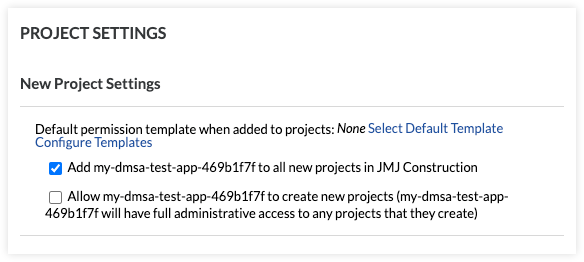
  9. Ensuite, cochez la case Ajouter [Nom de l'utilisateur] à tous les nouveaux projets.
    Ce paramètre ajoutera « Utilisateur de l’application » à tous les nouveaux projets Procore à l’avenir.
    dmsa-all-new-projects.png

  10. Pour ajouter « l’utilisateur de l’application » à des projets existants, cliquez sur Ajouter tout à côté des projets auxquels cet utilisateur n’appartient pas.

  11. Cliquez sur Enregistrer.

See Also

Loading related articles...