Installer une application à partir de Procore
Fond
En tant qu’administrateur d’entreprise, vous avez la possibilité d’installer une application depuis Procore Marketplace dans une entreprise de Procore. Vous pouvez installer une application pendant que vous êtes dans Procore, ou en installer une directement depuis le Marketplace.
Éléments à prendre en compte
Autorisations utilisateur requises
Autorisations de niveau « Admin » dans l’outil Annuaire de l’entreprise.
Escalier
Installation d’une application à partir de Procore
Accédez à l’outil Admin de l’entreprise.
Sous « Paramètres administratifs », cliquez sur Gestion des applications.
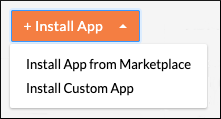
Cliquez sur Installer l’application , puis choisissez Installer l’application à partir de la Marketplace.
Votre navigateur est redirigé vers Procore Marketplace.
Accédez à la vignette de l’application que vous souhaitez installer et cliquez dessus.
Cliquez sur Installer l’application (ousur Se connecter pour installer). Vous êtes guidé à travers les étapes restantes de l’installation.
Installation à partir de Procore Marketplace
Si vous naviguez déjà sur la marketplace ou si vous souhaitez installer une application directement depuis le site externe, procédez comme suit :
Accédez à Procore Marketplace.
Cliquez sur Connexion, saisissez vos identifiants Procore, puis cliquez à nouveau sur Connexion.
Remarque : Si vous êtes administrateur Procore pour plus d'une entreprise, vous serez invité à sélectionner l’entreprise spécifique à laquelle vous souhaitez vous connecter et installer l'application. Cliquez sur Continuer.Recherchez l’application que vous souhaitez installer et cliquez sur sa vignette.
Cliquez sur Installer l’application.
Vérifiez les détails de l’installation dans le module « Installer l’application » :
Pour les applications de connexion de données, cette fenêtre contextuelle modale indique l’entreprise cible et les autorisations d’outils spécifiques que vous accordez à l’application.
Cliquez sur Installer pour confirmer votre sélection et continuer.
Installer une application personnalisée
Accédez à l’outil Admin au niveau entreprise.
Sous « Paramètres de l’entreprise », cliquez sur Gestion des applications.
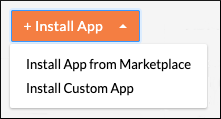
Cliquez sur Installer l’application , puis choisissez Installer l’application personnalisée.
Saisissez les 36 caractères de l'« ID de version de l’application » fourni par le développeur de l’application personnalisée.
Cliquez sur Installer.
Cliquez à nouveau sur Installer pour confirmer l’installation.
Voir aussi
Chargement des articles connexes...