Gérer les configurations PDF pour les réunions exportées
Éléments à prendre en compte
Autorisations utilisateur requises :
Autorisations de niveau « Admin » dans l’outil Admin au niveau entreprise.
Informations complémentaires :
Si votre entreprise dispose de modèles PDF de réunion personnalisés construits par l’équipe des Solutions personnalisées de Procore, contactez votre point de contact Procore pour confirmer si les configurations PDF de réunion peuvent être utilisées pour vos projets.
Escalier
Créer une configuration PDF
Modifier une configuration PDF existante.
Mettre à jour les projets assignés pour une configuration PDF existante.
Supprimer une configuration PDF
Créer une configuration PDF
Accédez à l’outil Admin au niveau entreprise.
Sous « Paramètres des outils », cliquez sur Réunions.
Cliquez sur l’onglet Configurations PDF .
Cliquez sur Créer.
Dans la fenêtre « Créer une configuration PDF », saisissez un nom pour la configuration PDF.
Cliquez sur Créer.
Sur la page « Modifier la configuration du PDF », complétez ce qui suit :
Affichage du numéro de téléphone des participants : Sélectionnez Téléphone de l’entreprise ou Téléphone portable pour choisir le numéro de téléphone de chaque participant à afficher. Les numéros de téléphone inclus sont basés sur les informations de l’utilisateur dans l’annuaire au niveau projet. Voir Modifier un compte utilisateur dans l’annuaire du projet.
Format du tableau des participants : Sélectionnez Une colonne, Deux colonnes, Déplacer à la fin du PDF ou Supprimer le tableau.
Note: Si vous sélectionnez Deux colonnes, les adresses e-mail des participants et leurs statuts de présence ne seront pas inclus dans les exportations PDF.Texte de bas de page de la clause de non-responsabilité : Saisissez le texte que vous souhaitez afficher en bas des pages du PDF. Ce texte remplacera le texte par défaut de Procore.
Note: Ce texte ne s’affiche que sur les exportations PDF des réunions en mode procès-verbal. Voir Convertir une réunion du mode ordre du jour au mode procès-verbal.
Cliquez sur Mettre à jour.
Dans la fenêtre « Appliquer les modifications », cliquez sur Affecter des projets pour affecter la configuration PDF à un ou plusieurs projets existants.
Important
Assigning a PDF configuration to a project will affect all meeting exports in that project, including exports for meetings that existed before the PDF configuration was assigned to the project.
Cochez la case à côté de chaque projet auquel vous souhaitez affecter la configuration PDF (ou cochez la case Sélectionner tous les projets pour l’affecter à tous les projets) et cliquez sur Mettre à jour.
Dans la fenêtre « Appliquer les modifications », cliquez sur Mettre à jour.
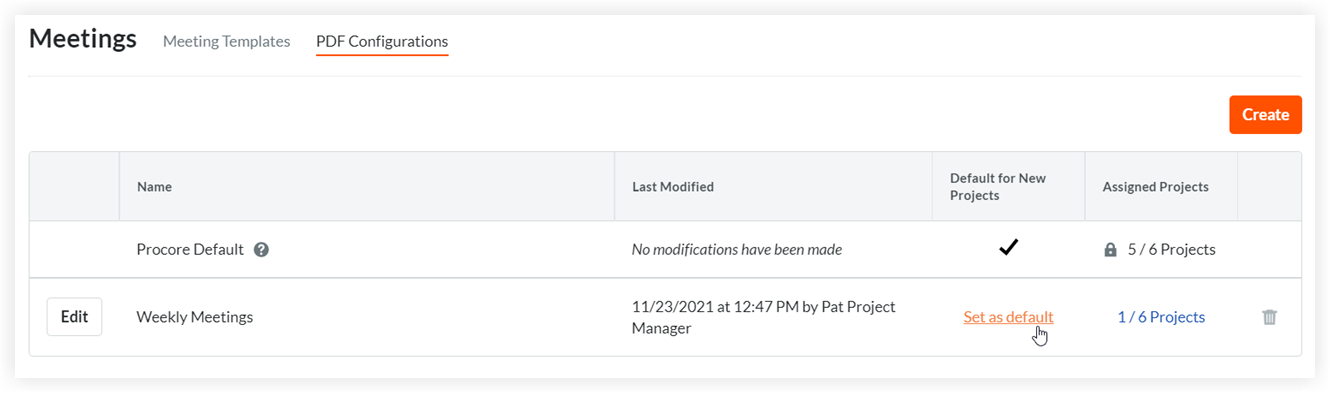
Optionnel: Pour définir la configuration PDF par défaut pour les nouveaux projets, passez votre curseur sous la colonne « Défaut pour les nouveaux projets » de la page « Configurations PDF » et cliquez sur Définir par défaut.
Modifier une configuration PDF existante.
Accédez à l’outil Admin au niveau entreprise.
Sous « Paramètres des outils », cliquez sur Réunions.
Cliquez sur l’onglet Configurations PDF .
Cliquez sur Modifier en regard du nom de la configuration PDF que vous souhaitez modifier.
Sur la page « Modifier les configurations PDF », mettez à jour les champs que vous souhaitez modifier dans la configuration PDF. Voir Créer une configuration PDF ci-dessus pour plus d’informations.
Cliquez sur Mettre à jour.
Dans la fenêtre « Appliquer les modifications », cliquez sur Mettre à jour.
Mettre à jour les projets assignés pour une configuration PDF existante.
Accédez à l’outil Admin au niveau entreprise.
Sous « Paramètres des outils », cliquez sur Réunions.
Cliquez sur l’onglet Configurations PDF .
Cliquez sur le lien [#/#] Projets sur la ligne de la configuration PDF dans la colonne « Projets assignés ».
Pour ajouter l’affectation de configuration PDF à un ou plusieurs projets, cochez la case à côté de chaque projet auquel vous souhaitez affecter la configuration PDF (ou cochez la case Sélectionner tous les projets pour l’affecter à tous les projets) et cliquez sur Mettre à jour.
Pour supprimer l’affectation de configuration PDF d’un ou de plusieurs projets, décochez la case en regard de chaque projet dont vous souhaitez supprimer l’affectation de configuration PDF (ou décochez la case Sélectionner tous les projets pour la supprimer de tous les projets) et cliquez sur Mettre à jour.
Supprimer une configuration PDF
Note
PDF configurations can only be deleted when they are not assigned to any projects.
 Supprimer à la fin de la ligne de la configuration PDF.